-->
Mudah! Begini Cara Reset dan Setting Wifi Repeater Xiaomi

Mudah! Begini Cara Reset dan Setting Wifi Repeater Xiaomi

Wifi adalah salah satu jaringan yang mulai banyak digunakan oleh masyarakat sebagai sarana koneksi internet secara wireless. Salah satu alat penting untuk memperluas jaringan wifi rumah atau kantor adalah dengan menggunakan Wifi Repeater Xiaomi. Cara setting Wifi Repeater Xiaomi ini sangat mudah sekali. Selain itu, kamu juga bisa melakukan reset Wifi Repeater Xiaomi apabila akan digunakan di jarigan lain hanya dengan beberapa langkah saja.

Secara interface Wifi Repeater Xiaomi ini memang sangat memudahkan terutama bagi para pengguna awan yang kurang paham akan dunia jaringan. Oleh karena itu, Xiaomi Wifi Range Extender Pro ini sangat direkomendasikan untuk kamu yang ingin memperluas jaringan Wifi supaya bisa menjangkau dan masuk ke beberapa ruangan didalam rumah atau kantor dengan biaya yang sangat murah. Desain yang minimalis sangat mudah untuk ditaruh dan dipindah sesuai kebutuhan dengan sangat mudah.

Cara Reset dan Setting Wifi Repeater Xiaomi

Cara Mudah Untuk Reset Xiaomi Wifi Range Extender Pro

Untuk melakukan reset pada Wifi Repeater Xiaomi, alat yang kamu butuhkan adalah simcard ejector atau jarum yang sudah dibuat tumpul ujungnya. Langkah pertama yang kamu lakukan adalah mecolokkan atau menghubungkan Xiaomi Wifi Range Extender Pro tersebut ke listrik. Apabila lampu indikator berkedip berwarna orange atau hidup tanpa berkedip berwarna biru, tandanya perangkat sudah hidup.

Kemudian gunakan simcard ejector atau jarum yang sudah kami sediakan tadi untuk menusuk lubang dibagian bawah Wifi Repeater Xiaomi yang bertuliskan reset. Tusuk dan tahan selama kurang lebih 5 menit hingga lampu indikator menjadi berkedip warna orange. Cek pada sinyal wifi, apabila terdeteksi perangkat dengan nama xiaomi-repeater-v2 berarti perangkat sudah berhasil di reset.

Inilah Cara Mudah Setting Xiaomi Wifi Range Extender Pro

Untuk melakukan setting Wifi Repeater Xiaomi, langkah pertama yang kamu lakukan adalah mengunduh atau download aplikasinya di PlayStore. Xiaomi Wifi Range Extender Pro dapat dikonfigurasi dengan menggunakan aplikasi Mi Home. Silahkan download dan install terlebih dahulu aplikasinya. Jika aplikasi sudah terpasang di smartphone, selanjutnya ikuti langkah-langkahnya seperti berikut ini.

Pertama, silahkan buka aplikasi Mi Home yang sudah kamu download tadi lalu daftar dan login terlebih dahulu. Pastikan kamu memilih pengaturan mainland menjadi Chinese Mainland. Kenapa? Karena produk Wifi Repeater Xiaomi sebenarnya hanya tersedia untuk wilayah China, jadi agar bisa melakukan pengaturan, kamu harus pakai server China. Caranya silahkan masuk ke Profile >> Setting >> Region >> Chinese. Jika sudah, maka dipojok kanan atas home akan muncul tulisan Chinese Mainland.

Kedua, silahkan sambungkan perangkat Xiaomi Wifi Range Exterder Pro milikmu ke colokan listrik. Pastikan colokan listrik yang kamu gunakan berada pada jarak yang cukup dekat dengan sumber Wifi supaya jaringan bisa di repeat oleh perangkat secara maksimal. Colokkan ke sumber listrik dan pastikan lampu indikator berkedip berwarna orange (Lebih baik lakukan reset terlebih dahulu. Cara reset sudah dibahan pada paragraf diatas).

Jika perangkat sudah terhubung ke listrik dan menyala, kini kita kembali lagi ke aplikasi Mi Home yang ada pada smartphone. Sebenarnya aplikasi Mi Home akan mendeteksi perangkat terdekat secara otomatis. Jika mendeteksi otomatis, maka kamu akan mendapatkan notifikasi. Klik saja pada notifikasi tersebut maka akan muncul tampilan pengaturan. Namun terkadang aplikasi ini justru tidak bisa mendeteksi perangkat secara otomatis. Namun jangan khawatir kamu bisa menambahkannya secara manual.

Apabila kamu kebetulan mengalami yang tidak terdeteksi otomatis, maka silahkan hubungkan smartphone ke koneksi wifi yang terhubung ke internet terlebih dahulu. Buka aplikasi Mi Home, lalu klik pada tombol + dibagian kanan beranda aplikasi. Klik pada bagian Router maka disitu akan muncul berbagai produk Wifi Repeater Xiaomi. Pilih pada produk yang kamu miliki. Tunggu hingga muncul tampilan selanjutnya.

Jika perangkat Wifi Repeater Xiaomi sudah terhubung dengan aplikasi, maka akan muncul tampilan pengaturan yang mengarahkan kamu untuk menghubungkan perangkat dengan sumber Wifi atau akses poin terdekat. Pilih lalu Klik pada nama Wifi yang kan kamu pancarkan lagi. Apabila ada pasword atau kata sandi, maka kamu akan disuruh atau diminta untuk memasukkan kata sandi tersebut. Lalu klik Next. Tunggu sebentar, jika 4 baris sudah cetang semua, maka wifi berhasil dipasangkan.

Baca Juga:
  1. Cara Mudah Membuka Situs Yang Diblokir Jaringan Wifi di Android
  2. 8 Cara Mengatasi Wifi Windows 10 Sulit Terhubung ke Internet
  3. Cara Mudah Buka Situs Diblokir di Chrome HP Android

Selanjutnya, kamu akan diarahkan untuk mengatur profile dari perangkat tersebut. Pertama kamu akan disuruh untuk memilih room, pilih salah satu nama atau kamu bisa membuatnya sendiri. Jika sudah silahkan klik Next dan Les't Get Started. Berhasil! Kamu sudah berhasil setting Wifi Repeater Xiaomi. Cek sinyal Wifi, secara default nama Wifi yang sudah kamu repeat sama dengan nama sumber wifi namun diakhiri dengan _plus dilbelakangnya.

Cara Mengubah Nama Wifi Repeater Xiaomi Secara Custom

Selanjutnya adalah cara untuk mengubah nama Wifi Repeater Xiaomi sesuai dengan yang kamu inginkan. Karena secara default nama Wifi yang sudah kamu repeat akan sama dengan sumbernya hanya saja dibelakangnya ditambahkan _plus. Nah untuk mengubah nama tersebut secara custom sikahkan ikuti langkah-langkahnya berikut ini.

Pertama silahkan buka aplikasi Mi Home yang ada pada ponsel kamu. Pada tab perangkat, silahkan klik pada Mi Wi-fi Range Extender. Disitu akan muncul tampilan Wifi setting untuk Wifi Repeater Xiaomi. Ada kolom name dan pasword. Kolom name untuk mengganti nama Wifi yang muncul sedangkan kolom password untuk mengatur kata sandi Wifi yang kamu repeat tadi. Silahkan diisi dan dibuah sesuai keinginan. Jika sudah silakan klik tombol OK. Maka perangkat akan melakukan reset otomatis.

Catatan: Pada Mi Wi-fi Range Extender Pro ini, nama wifi tidak bisa dibuat dengan spasi. Apabila kamu pakai spasi maka akan gagal. Jadi jangan gunakan spasi. Kamu bisa mengganti dengan simbol underscore atau stripe.

Penutup

Itulah beberapa penjelasan mengenai cara reset dan setting Wifi Repeater Xiaomi. Bagaimana? Cukup mudah bukan? Memang sih Xiaomi Wifi Range Extender Pro ini di desain dengan interface yang sangat memudahkan bagi siapa saja meski masih awam sekalipun. Apabila kamu mengikuti langkah-langkah yang sudah dijelaskan diatas secara baik dan benar, maka kamu akan berhasil. Jika ada pertanyaan atau kesulitan, silahkan tinggalkan pada kolom komentar dibawah ya. Selamat mencoba. Semoga berhasil!

Lanjutkan Membaca »
Mudah! Cara Import Preset Lightroom Android Tanpa Aplikasi

Mudah! Cara Import Preset Lightroom Android Tanpa Aplikasi

Bagaimanakah cara import preset Lightroom Android tanpa harus ribet menggunakan aplikasi tambahan? Tenang, masalah ini akan kita bahas pada artikel kali ini. Menambahkan preset dari pengguna lain ke dalam Lightroom yang ada di ponsel kita memang sangat mungkin dilakukan. Namun beberapa cara mungkin menyulitkan kamu karena proses yang rumit serta memerlukan aplikasi Android tambahan seperti APK Editor dan sejenisnya. Padahal, kita bisa melakukannya dengan cara yang lebih sederhana.

Melakukan import preset Lightroom Android tanpa aplikasi memang sangat memungkinkan. Cara menambahkan preset ini akan mempermudah pekerjaan kita dalam melakukan editing karena memungkinkan kita bertukar setelan editing dari pengguna lain untuk meningkatkan kualitas gambar yang kita ambil dari kamera. Meski cukup sederhana, namun cara memasang atau menambah preset Lightroom Android ini belum banyak diketahui.

Cara Import Preset Lightroom Android Tanpa Aplikasi

Maka dari itu, pada pembahasan kali ini kita akan membahasnya secara singkat padat dan jelas agar lebih mudah untuk dipahami. Buat kamu para pengguna Android yang lebih sering melakukan editing warna, cahaya dan tone pada foto menggunakan aplikasi Lightroom Mobile, nampaknya harus menyimak trik ini dengan baik agar bekerja dan berhasil sesuai dengan harapan.

Cara Menambahkan atau Memasukkan Preset Lightroom Android Tanpa Aplikasi

Buat kalian yang sering otak-atik Adobe Lightroom tentu tidak asing dengan fitur Preset yang ada pada menu. Dengan fitur ini kita bisa menyimpan setelan atau pengaturan editing dari sebuah foto untuk digunakan kembali tanpa harus mengulangi pekerjaan. Selain membuat preset dari hasil kerja sendiri, ternyata kamu juga bisa menambah dan memasukkan  preset karya orang lain. Lalu bagaimanakah cara import Preset Lightroom Android tanpa aplikasi? Ini penjelasannya.

Siapkan File Preset Yang Akan di Import

Langkah pertama yang perlu kamu lakukan untuk import Preset Lightroom Android tanpa aplikasi adalah menyediakan filenya. Kamu bisa mendapatkan file preset ini dari download di internet atau membelinya pada orang yang mahir Lightroom. Disini kamu bisa menyiapkan file preset lebih dari satu buah alias kamu bisa menambahkan preset dalam jumlah banyak entah itu puluhan, ratusan, bahkan hingga ribuan file sekaligus.

Pastikan File Preset Memiliki Format .XMP

Disini kamu harus memastikan bahwa file preset yang akan kamu pasang atau tambahkan ke Lightroom harus memiliki format .XMP karena format file ini akan mudah terbaca oleh aplikasi Lightroom Mobile. Ekstensi .XMP sendiri merupakan sebuah file berisi meta data setting atau pengaturan prasetel dari aplikasi Adobe Lightroom Mobile yang akan terbaca oleh aplikasi.

Masukkan File Kedalam Folder Lightroom

Langkah selanjutnya untuk melakukan import preset Lightroom Andoroid tanpa Aplikasi adalah memasukkan file preset dengan ekstensi .XMP yang sudah kamu miliki tadi ke folder aplikasi Lightroom itu sendiri. Masukkan file preset dengan tujuan direktori sebagai berikut: Memori internal >> Android >> data >> com.adobe.lrmobile >> files >> carouselDocuments >> 0000000000000 >> Profiles >> Settings >> UserStyles. Pindahkan semua file .XMP yang ada kedalam folder tersebut tanpa terkecuali.

Buka Lightroom dan Preset Siap Digunakan

Setelah memasukkan file preset pada folder Lightroom seperti yang sudah dijelaskan diatas. Kini saatnya kami cek apakah preset sudah masuk atau belum. Caranya adalah dengan membuka aplikasi Lightroom kemudian buka salah satu foto yang akan diedit. Klik menu Preset disebelah kanan menu bar, lalu gulir kebagian bawah. Disitu akan muncul berbagai macam preset yang kamu masukkan tadi. Sekarang preset yang baru saja kamu import sudah siap untuk digunakan.

Q&A Terkait Cara Import Preset Lightroom Android Tanpa Aplikasi

Setelah membahas berbagai macam langkah untuk import preset Lightroom Andoroid tanpa Aplikasi yang cukup panjang diatas. Kini saatnya kita ulas beberapa Question and Answer atau tanya jawab seputar cara menambahkan atau memasukkan preset yang mungkin saja banyak muncul. Beberapa Q&A diantaranya adalah seperti berikut ini.

Bagaimana Jika File Preset Tersebut Berbentuk .rar atau .zip?

Jika file preset yang kamu download atau beli tersebut ada dalam bentuk .rar atau .zip maka kamu tinggal membukanya dengan aplikasi WinRar Android kemudian mengekstraknya oe folder Lightroom yang sudah dijelaskan diatas. Ekstensi .rar dan .zip adalah format untuk membuat banyak file menjadi satu paket. Jadi dalam satu file tersebut akan ada banyak file .XMP yang bisa langsung masukkan ke folder Lightroom.

Baca Juga:
  1. Cara Mudah Mengirim Preset Lightroom ke HP Android Lain
  2. Mudah! Ini Cara Cek Bad Sector Hardisk Laptop dan Komputer
  3. 8 Cara Menyimpan Foto Agar Memori HP Tidak Cepat Penuh

Apakah Bisa Import Banyak File Preset Sekaligus?

Tentu saja jawabannya "Sangat Bisa". Seperti yang sudah kita singgung pada penjelasan sebelumnya bahwa kamu bisa menambah file preset dalam jumlah banyak sekaligus selagi ponsel yang kamu gunakan mampu. Namun penulis sarankan supaya kamu memasukkan preset yang dibutuhkan saja. Semakin banyak preset yang dimuat maka akan membuat aplikasi menjadi semakin bertambah berat.

Kenapa Preset Tidak Terbaca Padahal Sudah Dimasukkan Ke Folder Yang Benar?

Untuk pertanyaan seputar import preset Lightroom Andoroid tanpa Aplikasi yang terakhir ini bisa kamu atasi dengan membukanya dibagian Prasetel Pengguna. Umumnya preset yang belum dibuat dalam grup akan otomatis masuk ke bagian Prasetel Pengguna. Pada menu preset, silahkan gulir ke bagian paling bawah. Disitu kamu akan membuka sub-menu prasetel pengguna.

Penutup

Itulah beberapa penjelasan mengenai cara import preset Lightroom Andoroid tanpa Aplikasi. Trik ini lebih mudah dan sederhana dilakukan tanpa harus ribet menggunakan APK editor. Bahkan pengguna awanpun akan sangat mudah melakukan cara ini. Asalkan kamu ikuti sesuai dengan prosedur yang baik dan benar, maka tips ini akan berhasil kamu lakukan. Selamat mencoba! Silahkan tinggalkan pertanyaan di kolom komentar apabila ada kendala.

Lanjutkan Membaca »
Cara Mudah Mengirim Preset Lightroom ke HP Android Lain

Cara Mudah Mengirim Preset Lightroom ke HP Android Lain

Apakah bisa mengirim preset Lightroom ke HP Android lain? Pasti pertanyaan tersebut sering terlintas dipikiran para pengguna aplikasi editing foto khususnya veris mobile tersebut. Jawaban dari pertanyaan diatas "Tentu Saja Bisa dan Sangat Mungkin". Meski pada aplikasi Lightroom memang tidak tersedia fitur yang memungkinkan kita untuk mengirim sebuah preset ke teman atau orang lain, namun ternyata kita dapat melakukannya dengan cara manual.

Meski bisa dibilang agak ribet, namun mengirim preset Lightroom ke HP Android lain dengan cara manual dapat membuat kita bisa saling berbagi pengaturan editing foto kepada teman atau orang lain. Preset Lightroom sendiri adalah salah satu fitur yang memudahkan kita dalam editing foto karena pengaturan editing sebelumnya bisa kita simpan dan digunakan lagi tanpa harus memulai dari awal. Dengan begini, foto yang memiliki kemiripan secara tone dan pencahayaan dapat dengan mudah kita edit.

Cara Mudah Mengirim Preset Lightroom ke HP Android Lain

Membagikan preset Lightroom ke teman atau orang lain juga dapat membantu mereka yang masih awam dalam hal fotografi untuk mendapatkan hasil gambar yang bagus. Secara, saat ini kualitas editing foto yang baik merupakan salah satu kebutuhan untuk bergaya di sosial media. Mengunggah setiap momen yang diabadikan dalam foto akan menjadi kebanggaan tersendiri terlebih jika kualitasnya sangat bagus dari segi warna, cahaya maupun tone.

Cara Mengirim Preset Lightroom ke HP Teman atau Orang Lain

Dengan cara mengirim preset Lightroom ke HP Android lain ini, akan memungkinkan orang lain menikmati setelan editing foto karyamu. Apabila kualitasnya sangat bagus, kamu juga bisa menjualnya ke teman atau orang lain yang membutuhkan. Saat ini menjual paket preset Lightroom juga banyak dilakukan fotografer untuk mendapatkan penghasilan tambahan. Lalu bagaimana caranya? Silahkan simak penjelasan berikut ini dengan seksama ya.

Buat Preset Lightroom Terlebih Dahulu

Hal pertama yang harus kamu lakukan tentu saja menyediakan preset Lightroom yang akan dikirim ke HP teman atau orang lain. Kamu bisa memakai setelan yang sudah ada di ponsel kamu atau membuatnya lagi dari awal. Yang pasti silahkan persiapkan preset yang akan dibagikan ke HP Android lain. Kamu bisa menyediakan satu jenis preset Lightroom atau bahkan lebih untuk dikirimkan kepada temanmu. 

Eksport Preset ke Penyimpanan HP

Cara kedua agar kamu bisa mengirim preset lightroom ke HP Android lain adalah mengeksportnya terlebih dahulu dalam bentuk file. File tersebut umumnya memiliki format .XMP yang berisi meta data setelan atau pengaturan untuk Adobe Lightroom. Cara silahkan masuk ke tab Preset pada Lightroom, kemudian klik simbol titik tiga dibagian kanan, kemudian pilih menu Buat Preset. Isi nama preset sesuai dengan yang kamu inginkan. Lalu klik tanda centang dipojok kanan, maka akan tersimpan.

Cek terlebih dahulu apakah preset sudah benar-benar tersimpan atau belum dengan cara membukanya. Silahkan buka tab Preset. Lalu klik pada sub-menu warna, maka akan muncul sub-menu dibawahnya. Kemudian pilihlah sub-menu Prasetel Pengguna dibagian paling bawah. Jika sudah tersimpan, maka nama preset yang sudah kamu buat tadi akan muncul disitu.

Akses Data Preset Dengan File Manager

Apabila saat kamu cek preset tersebut sudah tersimpan, maka datanya akan tersimpan didalam memori ponsel kamu. Agar bisa mengirim preset lightroom ke HP Android lain, akses datanya dengan file manager. Silahkan buka file manager >> Android >> data >> com.adobe.lrmobile >> files >> carouselDocuments >> 00000000000000000000000000000000 >> Profiles >> Settings >> UserStyles. Disitu kamu akan menemukan file preset dengan nama acak seperti gambar dibawah ini. File inilah yang nantinya akan kamu kirimkan ke teman kamu.

File Preset Lightroom Yang tersimpan di HP

Kirimkan File Preset ke Teman

Meskipun kamu sudah menyimpan preset dengan nama tertentu, namun nama pada file yang tersimpan di memori ponsel akan menjadi acak. Abaikan nama acak ini, yang terpenting adalah file datanya. Sekarang saatnya mengirim preset lightroom ke HP Android lain. Kirimkan file preset dengan nama acak tadi ke teman kamu dengan berbagai cara. Bisa via bluetooth, ShareMe, ShareIt atau via data internet seperti via WhatsApp file, email, dan lain-lain.

Baca Juga:
  1. 9 Penyebab Layar HP Android Bergaris Putih dan Berkedip
  2. Penyebab dan Cara Mengatasi HP Sering Restart Berulang-ulang
  3. 10 Aplikasi Pembayaran Digital Untuk Transaksi Online

Pasang Preset ke Aplikasi Lightroom

Setelah selesai mengirim preset lightroom ke HP Android lain. Kini waktunya untuk memasang preset tersebut. Pindahkan file preset ke folder aplikasi Lightroom supaya terbaca. Pindahkan atau salin file preset ke Android >> data >> com.adobe.lrmobile >> files >> carouselDocuments >> 00000000000000000000000000000000 >> Profiles >> Settings >> UserStyles. Kamu bisa memasukkan satu file atau lebih sekaligus.

Preset Terpasang dan Siap Digunakan

Apabila file preset sudah dipindahkan atau di salin ke folder Lightroom, maka secara otomatis akan terpasang dan bisa digunakan. Silahkan buka Adobe Lightroom Moblie di ponsel kamu lalu klik tombol Preset pada menu bar di aplikasi. Lalu masuk ke sub-menu Prasetel Pengguna dibagian paling bawah. Disana kamu akan menemukan file preset yang sudah dipasang tadi. Preset siap digunakan untuk mengedit foto atau gambar yang kamu inginkan.

Penutup

Itulah beberapa penjelasan mengenai cara mudah mengirim preset lightroom ke HP Android lain yang bisa dibilang cara ini cukup ribet dan agak susah. Namun mau bagaimana lagi, karena hanya inilah satu-satunya cara supaya kita bisa berbagi preset Lighroom ke teman atau orang lain. Trik ini akan berhasil apabila kamu melakukan alurnya secara baik dan benar. Selamat mencoba. Semoga berhasil. Jika ada kesulitan, silahkan tinggalkan pertanyaan di kolom komentar.

Lanjutkan Membaca »
Aplikasi Not Responding di Windows 10? Ini 11 Solusinya

Aplikasi Not Responding di Windows 10? Ini 11 Solusinya

Windows 10 adalah salah satu sistem operasi untuk komputer dan juga laptop yang banyak digunakan di seluruh dunia. Windows 10 juga dianggap sebagai salah satu versi terbaik karena telah melalui berbagai macam penyempurnaan dan memiliki banyak fitur canggih. Dengan adanya Windows, kamu dapat dengan mudah menjalankan berbagai macam software dengan fungsi tertentu. Namun terkadang, kita masih menemui masalah aplikasi not responding di Windows 10 yang sangat mengganggu aktivitas.

Apabila pada saat mengerjakan sesuatu kemudian terjadi masalah aplikasi not responding di Windows 10, maka dapat menimbulkan sebuah kerugian. Aplikasi jadi macet sedangkan kita tidak sempat menyimpan apa yang sudah dikerjakan. Kondisi ini sangat menyebalkan karena membuat kita rugi waktu dan juga tenaga. Untuk mengatasi masalah ini silahkan pahami dulu berbagai faktor penyebab aplikasi not responding di laptop dan komputer seperti yang sudah pernah kita bahas sebelumnya.

Aplikasi Not Responding di Windows 10

Cara Mengatasi Aplikasi Not Responding di Laptop dan Komputer Windows 10

Agar tidak terus-terusan mengganggu pekerjaan kamu, maka masalah ini harus segera diperbaiki. Pada dasarnya kita tidak pernah menduga dan tidak pernah tahu kapan error seperti ini terjadi. Untuk sementara waktu, cobalah untuk mencari solusinya sendiri sebelum membawanya ke service center. Cobalah beberapa cara untuk mengatasi aplikasi not responding di Windows 10 seperti berikut ini. Cara ini bisa kamu terapkan untuk laptop atau komputer.

Menghentikan Aplikasi Not Responding

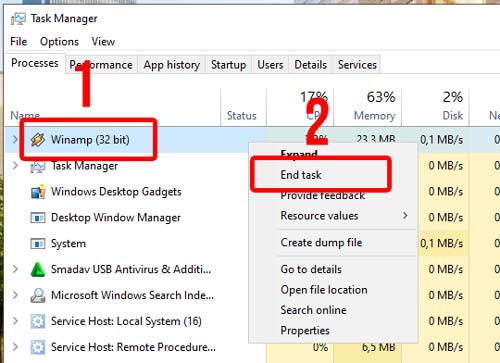
Cara pertama yang bisa kamu lakukan untuk mengatasi aplikasi not responding di Windows 10 yang pertama adalah dengan menghentikannya secara paksa. Cara pertama bisa dengan klik kanan pada Task Bar aplikasi yang macet, kemudian pilih Close. Cara kedua dengan menggunakan Task Manager. Silahkan klik Start kemudian ketik Task Manager. Jika sudah ketemu silahkan klik dan buka. Dibagian tab Processes yang terletak paling kanan, carilah aplikasi yang tidak respon tersebut lalu Klik Kanan dan pilih End Task.

Hapus Software Yang Tidak Diperlukan

Langkah kedua yang bisa kamu terapkan agar tidak terjadi masalah aplikasi not responding di Windows 10 adalah dengan menghapus software yang jarang dan tidak kamu gunakan. Semakin banyak aplikasi yang berjalan di laptop atau komputer maka akan membuat kerjanya menjadi berat. Karena setiap aplikasi akan membutuhkan kapasitas harddisk untuk menyimpan file sistem dan memori RAM untuk bisa berjalan. Jadi, hapus aplikasi yang sudah tidak terpakai supaya beban PC lebih ringan.

Gunakan Tampilan Desktop Sederhana

Barangkali kamu adalah salah satu pengguna PC yang suka dengan berbagai macam widget lucu dan wallpaper slideshow. Sebaiknya, hilangkan itu semua apabila kamu ingin terhindar dari masalah aplikasi not responding di Windows 10. Beberapa widget seperti jam, kalender, note, CPU meter dan lain sebagainya akan membuat komputer atau laptop jadi berat. Beluk lagi jika kamu memakai wallpaper animasi atau slideshow yang membutuhkan akses RAM lebih besar.

Mengurangi Kerja Multitasking

Laptop dan komputer memang diciptakan untuk bekerja secara multitasking atau bekerja dengan banyak aplikasi sekaligus dalam satu waktu. Namun hal ini harus disesuaikan dengan spesifikasinya. Kamu tidak bisa memakai PC dengan spesifikasi rendah untuk menjalankan beberapa software yang berat sekaligus seperti Adobe Photoshop, Correl Draw, Adobe Illustration, Adobe Premier dan lain sebagainya. Jadi kurangi kerja multitasking agar tidak terjadi aplikasi yang tidak respon di Windows 10.

Mematikan Beberapa Aplikasi Latar Belakang

Terkadang aplikasi latar belakang membuat laptop atau komputer menjadi lebih berat. Hal ini dapat menyebabkan aplikasi not responding di Windows 10 ketika digunakan untuk bekerja. Salah satu solusi yang bisa kamu lakukan adalah dengan mematikan beberapa aplikasi latar belakang tersebut. Kamu bisa cek aplikasi apa saja yang sedang dijalankan oleh PC melalui Task Manager. Kamu juga bisa mematikannya secara paksa atau tidak mengizinkannya berjalan otomatis dari Tas Manager.

Memasang Aplikasi Sesuai Bit Rate

Pada dasarnya Windows yang dipakai pada laptop atau komputer memiliki dua jenis bit rate yakni 32-bit dan 64-bit. Begitu juga dengan suatu aplikasi yang di install, kamu harus menyesuaikan dengan bit rate tersebut. Sebagian contoh apabila PC kamu 32-bit, maka sebaiknya install Photoshop yang 32-bit. Apabila kamu memasang aplikasi yang tidak sesuai dengan bit rate tersebut, kemungkinan akan terjadi masalah aplikasi not responding di Windows 10.

Gunakan Antivirus dan Scanning Ruting

Salah satu hal yang juga bisa membuat aplikasi tidak merespon di Windows 10 adalah malware atau virus. Kita tidak akan pernah tahu darimana asal virus tersebut sehingga kita harus siap dengan antivirus agar bisa melakukan scanning terhadap setiap file yang masuk ke PC. Terkadang virus bisa datang dari aplikasi bajakan yang kita pasang, dari web yang di akses atau dari file yang kita download. Malware akan membuat file sistem pada software rusak sehingga jadi tidak normal saat dijalankan.

Kurangi Penggunaan Plugin Tambahan

Beberapa software pada Windows menang dapat dipasang plugin tambahan guna memudahkan suatu pekerjaan tertentu. Namun ternyata semakin banyak plugin terpasang juga membuat laptop atau komputer tersebut menjadi berat. Tak heran jika menyebabkan aplikasi not responding di Windows 10. Solusi untuk masalah ini adalah dengan mengurangi atau mencopot beberapa plugin dari aplikasi tersebut. Gunakanlah plugin yang menurutmu paling penting.

Baca Juga:
  1. Berhasil! Inilah 4 Cara Download Driver Laptop Yang Cocok
  2. Cara Mudah Buka Situs Diblokir di Chrome HP Android
  3. Laptop Cepat Panas? Ini Dia Penyebab dan Cara Mengatasinya

Menambah Kapsitas RAM

Cara selanjutnya untuk mengatasi aplikasi not responding di Windows 10 adalah dengan menambah RAM. Hal ini bisa kamu lakukan  apabila masalah ini sangat sering terjadi. Karena pada dasarnya RAM sangat menentukan kelancaran aplikasi ketika dijalankan. Semakin besar kapasitas RAM yang kamu gunakan maka akan semakin cepat kinerja laptop atau komputer dalam  menjalankan suatu aplikasi.

Migrasi Harddisk ke SSD

Buat kamu yang belum tahu apa itu SSD, adalah hardware penyimpanan data sejenis harddisk namun menggunakan teknologi yang berbeda dan lebih canggih. Kinerja SSD apalagi dari segi kecepatan sangat jauh lebih cepat daripada harddisk bisa. Dengan penggunaan SSD, masalah aplikasi not responding di Windows 10 kemungkinan besar bisa teratasi. Pasalnya, salah satu penyebab aplikasi macet adalah pada kecepatan harddisk yang rendah. Ini Kelebihan dan Kekurangan SSD Yang Perlu Kamu Ketahui.

Lakukan Install Ulang Pada PC

Solusi terakhir untuk aplikasi not responding di Windows 10 adalah dengan install ulang. Umumnya masalah ini terjadi karena masalah software, sedangkan salah satu cara efektif untuk mengembalikan sistem ke kinerja terbaiknya adalah dengan install ulang. Terlebih jika laptop atau komputer yang kami gunakan saat ini sudah lama tidak di install ulang. Ada kemungkinan beberapa file sistem mengalami crash atau corrupt seiring dengan lamanya waktu penggunaan.

Penutup

Itulah penjelasan mengenai beberapa cara untuk mengatasi aplikasi not responding di Windows 10. Namun yang jelas, masalah ini umum terjadi pada laptop atau komputer. Meski tidak dikategorikan sebagai kerusakan serius, namun masalah ini cukup merugikan apalagi terjadi ketik sedang bekerja. Bisa-bisa apa yang sudah kita kerjakan jadi hilang begitu saja. Dengan pembahasan diatas, diharapkan kamu bisa mengatasi masalah ini sendiri.
Lanjutkan Membaca »
Cara Mudah Buka Situs Diblokir di Chrome HP Android

Cara Mudah Buka Situs Diblokir di Chrome HP Android

Saat ini pemerintah Indonesia tengah gencar mensosialisasikan internet positif kepada masyarakat. Program ini lebih fokus kepada penutupan akses terhadap website yang mengandung unsur konten tidak layak dan melanggar peraturan pemerintah. Dengan adanya internet positif, pengguna internet di Indonesia tidak akan bisa buka situs diblokir di Chrome hp android sehingga harus menggunakan cara tertentu. Artikel ini hanya sekedar untuk pengetahuan buat kamu agar tahu ilmu ini.

Jika sudah begini kamu hanya bisa buka situs diblokir di Chrome hp android dengan meminta bantuan beberapa website yang memang menyediakan fasilitas ini. Berbagai macam situs-situs yang kini dilarang oleh menkominfo tersebut seketika lenyap dari pencarian mesin telusur seperti Google atau Bing. Melihat kondisi ini dapat kita simpulkan bahwa pemerintah Indonesia benar-benar serius dan benar-benar ingin menyerukan gerakan internet positif agar.

Cara Mudah Buka Situs Diblokir di Chrome HP Android

Adanya tindakan tegas berupa pemutusan akses terhadap beberapa situs di internet ini memang membuat banyak pengguna internet di Indonesia merasa kecewa. Pasalnya, ada beberapa situs tertentu yang sebenarnya tidak menyalahi aturan namun ikut diblokir karena faktor tertentu. Hal ini sangat disayangkan karena membuat beberapa akses website menjadi terbatasi. Namun karena sudah ditetapkan dalam aturan, mau tidak mau para pengguna internet harus mematuhinya.

Cara Buka Situs Diblokir di Browser Android Chrome Tanpa Aplikasi VPN

Seberapapun ketat aturan dalam memblokir situs yang tidak kayak, pasti akan ada celah yang bisa dimanfaatkan oleh pengguna internet untuk membukanya. Celah tersebut dapat dimanfaatkan untuk buka situs yang tidak bisa diakses meski hanya bermodal aplikasi browser tanpa aplikasi VPN seperti Chrome atau Opera Mini. Ada cara-cara tertentu yang cukup mudah untuk buka situs diblokir di Chrome hp android.

Salah satu cara yang bisa digunakan untuk buka situs diblokir di Chrome hp android adalah dengan memanfaatkan website yang menyediakan jasa untuk mengubah IP Address pada perangkat kita. Ada banyak sekali situs yang memberikan layanan ini secara gratis. Salah satunya adalah KPROXY. Dari berbagai website penyamar PI Address, hanya KPROXY yang memiliki akses sangat mudah untuk buka situs yang terkena internet positif. Seperti apa caranya? Silahkan simak penjelasan berikut ini.

1. Buka Browser Chrome

Langkah pertama yang harus anda lakukan untuk buka situs diblokir di Chrome hp android adalah membuak browser yang biasanya anda gunakan. Anda bisa memakai beberapa browser yang saat ini tersedia di Playstore atau browser bawaan HP android. Tidak ada spesifikasi khusus pada browser yang harus anda gunakan. Buka saja browser kesukaan anda entah itu Chrome, Opera Mini, UC Web, atau browser deafault android.

2. Buka Website KPROXY

Setelah membuka browser kesayangan anda, langsung sajak masuk ke alamat www.kproxy.com atau bisa anda cari di pencarian Google dengan mengetikkan kata kunci "kproxy" tanpa tanda kutip tentunya. Jika sudah ketemu langsung saja di klik. Anda akan masuk ke halaman beranda situs KPROXY. Disana akan muncul berbagai tampilan pilihan menu.

KPROXY sebenarnya menyediakan plugin ektensi untuk browser PC yaitu Chrome dan Firefox. Karena disini kita akan buka situs diblokir di Chrome hp android, maka kita tidak butuh fasilitas tersebut. Disini kita akan menggunakan fitur "Surf" yang sudah ada diberanda. Fitur ini dapat kita gunakan secara gratis untuk mengakses situs-situs yang tidak bisa kita buka dengan cara bisa. KPROXY sendiri bekerja dengan cara mengubah atau menyamarkan IP Address perangkat kita untuk sementara waktu.

3. Pilih Server Yang Digunakan

Dengan menggunakan fasilitas yang sudah disediakan oleh website KPROXY, anda dapat memilih server mana saja yang ingin anda gunakan. Disana sudah disediakan 10  server yang berbeda mulai dari KProxy Public Server 1 sampai dengan 10. Pilih salah satu saja sesuai dengan keinginan anda. Jika satu server sudah overload maka anda dapat memilih dan mengganti server yang lainnya. Disana anda akan disarankan untuk memilih server yang berbeda untuk proteksi terbaik untuk menghindari masalah sementara atau masalah permanen.

4. Masukkan Alamat Situs Yang Diblokir

Langkah terakhir yang harus anda lakukan untuk buka situs diblokir di Chrome hp android adalah memasukkan alamat situs yang ingin anda tuju. Masukkan alamat situs yang dimaksud pada kolom yang sudah tersedia di beranda website KPROXY. Ingat, jangan menggunakan https ketika menuliskan alamat situs yang ingin anda tuju tersebut, anda disana memang disarankan untuk menggunakan http saja.

Setelah memasukkan alamat, lalu klik tombol "Surf" yang ada di sebelah kanan kolom address bar. Tunggu sebentar lalu TARAA!!!!!. Situs diblokir yang selama ini tidak bisa anda akses dengan cara biasa sudah bisa terbuka. Anda dapat bebas berselancar di situs tersebut tanpa adanya gangguan internet positif.

Baca Juga:
  1. Cara Mudah Membuka Situs Yang Diblokir Jaringan Wifi di Android
  2. 7 Cara Menghemat Kuota Hotspot atau Tathering ke Laptop
  3. Apakah WhatsApp Bisa Dibajak Atau Disadap? Ini Penjelasannya

Penutup

Itulah cara mudah yang bisa anda gunakan untuk buka situs diblokir di Chrome hp android. KPROXY sendiri memberikan pelayanan secara gratis dan berbayar. Nah pada artikel ini kita gunakan yang gratis saja. Tentu ada kelemahan yang akan kita dapat, yaitu jika terlalu banyak konten yang kita buka, maka secara otomatis akan overload. Pembatasan ini memang sengaja dilakukan supaya penggunanya mau menggunakan layanan yang berbayar.

Artikel cara mudah untuk buka situs diblokir di Chrome hp android yang sudah dijelaskan diatas bersifat untuk edukasi dan pengetahuan saja. Tidak ada tujuan untuk mengajari anda untuk melakukan hal yang tidak baik. Penulis sangat melarang dan mengutuk keras penyalahgunaan informasi tersebut untuk melakukan berbagai hal yang tidak baik sebagai contoh:

1. Mengakses situs-situs yang menyediakan berbagai macam konten untuk orang dewasa. Bagaimanapun juga konten ini sangat sensitif terlebih jika anda masih tergolong dibawah umur.
2. Mengakses dan membuka situs judi, gambling dan sejenisnya. Judi adalah perbuatan yang dilarang pemerintah. Jadi jangan gunakan cara diatas untuk melakukan judi.
3. Membuka website berisikan konten yang melanggar aturan pemerintah. Gunakan lah cara buka situs diblokir internet positif di HP android diatas untuk tujuan tertentu yang tidak menyalahi aturan.

Dengan ini Penulis menganggap anda menyetujui perjanjian tersebut. Segala bentuk penyalahgunaan dari artikel ini diluar tanggungjawab penulis. Kami mengetahui bahwa anda adalah Smart People yang menggunakan ilmu secara benar dan bermanfaat. Nah, jika memiliki tips dan trik lain untuk buka situs diblokir di Chrome hp android, anda bisa menuliskannya pada kolom komentar dibawah ini.
Lanjutkan Membaca »
7 Penyebab Aplikasi Not Responding di Laptop dan Komputer

7 Penyebab Aplikasi Not Responding di Laptop dan Komputer

Laptop dan komputer adalah salah satu gadget yang banyak digunakan untuk bekerja. Tentu supaya bisa melakukan pekerjaan kita butuh software yang sesuai dengan bidang masing-masing. Sebagai contoh, desainer grafis membutuhkan aplikasi pengolah gambar seperti Corel Draw dan Adobe Photoshop. Namun terkadang, software yang kita jalankan tidak merespon atau not responding saat dipakai. Lalu apa saja penyebab aplikasi not responding pada laptop dan komputer?

Apapun penyebab aplikasi not responding pada laptop maupun komputer, yang jelas sangat mengganggu aktivitas kita sehingga pekerjaan jadi tak kunjung selesai. Terlebih masalah ini sangat merugikan. Bagaimana tidak, bayangkan apabila pekerjaan hampir selesai namun tiba-tiba aplikasi tidak merespon. Sedangkan kita belum sempat menyimpannya. Maka kita harus memulai dari awal lagi. Selain rugi waktu, kamu juga akan rugi tenaga. Sayangnya, masalah ini sangat sering terjadi tanpa kita duga.

Catatan: Biasanya masalah ini ditandai dengan munculnya notifikasi (... is not responding) atau tulisan (Not Responding) dibagian atas jendela serta diiringi aplikasi yang macet dan keluar dengan sendirinya.

Penyebab Aplikasi Not Responding di Laptop dan Komputer

Penyebab Software Is Not Responding Pada Laptop dan Komputer

Seperti yang sudah kita tandai dalam kutipan diatas bawah ciri-ciri masalah ini dapat ditandai dengan peringatan yang bertuliskan "... is not responding" atau didalam jendela tertera tulisan (Not Responding) yang menunjukkan bahwa aplikasi yang berjalan tersebut tidak bisa merespon perintah. Masalah ini bisa terjadi di Windows 10, Windows 8, Windows 7 bahkan Windows XP. Lalu apa saja penyebab aplikasi not responding? Berikut ini penjelasannya.

Pemasangan Aplikasi Yang Tidak Sempurna

Penyebab aplikasi not responding yang pertama bisa disebabkan oleh instalasi software yang tidak sempurna sehingga pada saat dibuka dan digunakan menjadi tidak normal. Ketika sebuah software di install secara tidak sempurna, maka akan ada beberapa missing file atau file yang hilang. Biasanya kondisi ini terjadi akibat proses ekstraksi yang tidak berjalan lancar sehingga beberapa file tersedia. Software yang berjalan tanpa beberapa file akan menjadi corrupt.

Kapasitas RAM Yang Tidak Mencukupi

Faktor hardware juga mempengaruhi kenapa sebuah software tidak bisa berjalan. Seperti halnya faktor kapasitas RAM yang tidak mencukupi sehingga membuat aplikasi not responding. Seperti yang kita ketahui bahwa spesifikasi setiap PC berbeda-beda sehingga kemampuannya dalam menjalankan software juga berbeda antara satu dan lainnya. Semakin berat aplikasi maka akan semakin banyak memakan RAM. Jadi apabila kami menjalankan aplikasi berat dengan kapasitas RAM tidak sesuai maka akan macet.

Banyak Aplikasi Berjalan Multitasking

Penyebab aplikasi not responding yang lain mungkin disebabkan oleh banyaknya multitasking yang berjalan. Masalah ini juga masih berkaitan erat dengan kapasitas RAM yang tersedia. Pasalnya, banyaknya aplikasi yang berjalan secara multitasking juga harus diiringi dengan kapasitas RAM yang mumpuni. Apabila spesifikasi laptop atau komputer kamu rendah, jangan memaksakan untuk melakukan pekerjaan secara multitasking dalam jumlah yang banyak.

Memaksa Install Aplikasi Yang Tidak Cocok

Dalam sistem operasi Windows, Bit Rate dibedakan menjadi dia versi yakni 32-bit dan 64-bit. Memaksakan install software dengan bit rate yang tidak sesuai hanya akan mengakibatkan aplikasi not responding ketika dijalankan. Sebagai contoh, kamu memasang memiliki laptop 32-bit lalu memasang aplikasi media player 64-bit maka akan terjadi error. Begitu juga sebaliknya. Selain itu, beberapa aplikasi juga tidak bisa berjalan di versi Windows yang lain. Misalnya aplikasi A berjalan lancar di Windows 10 namun menjadi macet di Windows 8.

Terlalu Banyak Plugin Terpasang

Plugin adalah sebuah program tambahan untuk sebuah aplikasi yang bertujuan memudahkan pengguna dalam hal tertentu. Namun masalahnya terlalu banyak memakai plugin tambahan akan membuat aplikasi not responding serta berat ketika digunakan untuk bekerja apabila spesifikasi laptop atau komputer tidak mumpuni. Jadi, sebaiknya gunakan plugin yang hanya dibutuhkan saja agar software bisa berjalan secara normal.

Ada Masalah Pada Harddisk

Kondisi kesehatan harddisk juga bisa jadi penyebab aplikasi not responding. Hal ini disebabkan oleh proses loading aplikasi pada saat dibuka yang perlu mengakses file sistem yang tersimpan didalam harddisk. Umumnya masalah harddisk seperti bad sector membuat aplikasi yang berjalan tiba-tiba macet ditengah jalan. Namun sebelumnya harus dilakukan cek bad sector terlebih dahulu untuk mengetahui kesehatan harddisk tersebut.

Processor Mengalami Overheat

Penyebab aplikasi not responding yang terakhir adalah overheat pada processor. Seperti yang kita ketahui bahwa processor merupakan otak dari semua hardware. Sedangkan processor sendiri selalu bekerja keras untuk memproses berbagai macam data termasuk software dan sistem operasi. Jadi apabila terjadi overheat, maka kinerjanaya akan menurun. Akibatnya akan ada banyak aplikasi yang berjalan jadi bermasalah.

Baca juga:
  1. 10 Aplikasi Pembayaran Digital Untuk Transaksi Online
  2. Mudah! Cara Melihat Aplikasi Yang Sedang Berjalan di Laptop
  3. Berhasil! Inilah 4 Cara Download Driver Laptop Yang Cocok

Cara Mematikan Aplikasi Not Responding di Laptop dan Komputer

Apabila kamu mengalami masalah ini, jangan panik dulu meski laptop atau komputer yang kamu gunakan akan menjadi macet dan sulit bergerak. Langkah awal yang bisa kamu lakukan untuk mengatasi masalah ini adalah dengan mematikan software yang tidak bisa merespon tersebut. Dengan mematikannya secara paksa, laptop atau komputer kamu akan bisa berjalan normal kembali. Berikut ini adalah cara untuk mematikan aplikasi not responding pada dengan Task Manager.
  • Silahkan buka Task Manager, dengan cara klik Start lalu ketikkan kata kunci task manager.
  • Apabila sudah ketemu silahkan di klik dan buka aplikasi Task Manager-nya.
  • Lihat pada bagian tab Processes, disitu kamu bisa lihat banyak daftar aplikasi yang berjalan termasuk aplikasi yang not responding. 
    Cara Mematikan Aplikasi Not Responding via Task Manager
  • Klik kanan pada aplikasi yang macet kemudian pilih End Task. Maka aplikasi tersebut akan dipaksa berhenti bekerja oleh Windows.

Penutup

Itulah beberapa penjelasan mengenai penyebab aplikasi not responding pada laptop dan komputer yang perlu kamu ketahui. Software yang tidak merespon akan membuat macet. Namun kamu bisa mematikan aplikasi tersebut dengan menghentikan kerjanya secara paksa via Task Manager. Selain itu, rajin-rajinlah menyimpan pekerjaan apabila software yang kamu gunakan tidak memiliki fasilitas auto save karena masalah ini bisa datang kapan saja.
Lanjutkan Membaca »
Berhasil! Inilah 4 Cara Download Driver Laptop Yang Cocok

Berhasil! Inilah 4 Cara Download Driver Laptop Yang Cocok

Driver merupakan perangkat lunak pada komputer yang memiliki fungsi sebagai kontrol terhadap hardware sehingga bisa bekerja sesuai dengan tugasnya. Setiap laptop menggunakan driver software yang berbeda-beda. Jadi tidak semua driver cocok untuk setiap laptop karena harus sesuai dengan tipe hardware masing-masing. Driver itu sendiri bisa rusak dan hilang akibat malware atau install ulang. Lalu bagaimana cara download driver laptop yang cocok?

Meski di internet banyak sekali situs yang menyediakan driver software, namun kita sulit menemukan yang paling kompatibel dengan device yang digunakan. Apalagi dalam sebuah laptop driver tersebut ada banyak seperti VGA, Bluetooth, touchpad, keyboard, webcam, port USB, sound dan lain sebagainya. Kamu harus menemukan masing-masing driver dari hardware tersebut agar bisa berfungsi. Karena masalah inilah banyak pengguna yang menganggap bahwa untuk download driver laptop yang cocok itu sangat sulit.

Cara Download Driver Laptop Yang Cocok

Cara Mencari Driver Laptop di Internet Yang Cocok

Mencari driver laptop di internet yang kompatibel bisa dibilang sedikit agak susah. Hal ini disebabkan oleh jenis, macam, tipe dan versi driver yang sangat banyak. Apabila kita download driver yang tidak sesuai, maka apabila di install tidak akan membawa dampak apa-apa terhadap hardware alias percuma. Umumnya driver disertakan pada box penjualan laptop dalam bentuk DVD. Jika hilang atau rusak, kamu bisa melakukan cara download driver laptop yang cocok seperti berikut ini.

Download Driver di Situs Resmi Vendor

Cara pertama untuk download driver laptop yang cocok adalah dengan mencarinya di situs resmi dari vendor. Umumnya setiap vendor laptop memiliki situs resmi. Tidak hanya dijadikan sebagai media promosi dan mengenalkan produk, situs resmi ini juga menyediakan dukungan untuk para pelanggan mereka dalam bentuk software dan update salah satunya adalah driver. Untuk mencari driver di situs resmi vendor cukup mudah, kamu tinggal memilih yang sesuai dengan merk dan tipe laptop kamu.

Di Indonesia sendiri ada banyak sekali vendor sekaligus produsen laptop yang terkenal. Kebanyakan vendor yang menaruh pasar di Indonesia memiliki situs resmi yang berfungsi untuk promosi dan juga menyediakan dukungan pasca beli kepada para konsumen. Berikut ini beberapa daftar official website dari berbagai vendor yang kita kenal di Indonesia:
  • Lenovo: www.lenovo.com
  • Acer: www.acer.com
  • Hawlett-Packard (HP): www8.hp.com
  • Asus: www.asus.com
  • BenQ: www.benq.com
  • Dell: www.dell.com
  • MSI: id.msi.com

Download Driver Dengan ID Hardware

Cara kedua untuk download driver laptop yang cocok adalah menggunakan ID hardware. Seperti halnya manusia yang memiliki sidik jari, setiap hardware yang diproduksi juga memiliki identitas berupa kode dari susunan huruf, angka dan simbol yang bisa digunakan untuk mencari driver di internet. Cara ini biasanya akan membuat kita langsung menemukan software driver yang kompatibel dengan hardware laptop yang dimaksud.

Cara mengetahui ID Hardware di Device Manager

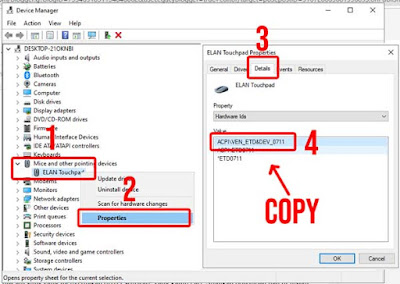
Untuk mengetahui ID setiap hardware laptop caranya adalah dengan membuka Device Manager terlebih dahulu. Silahkan klik Start kemudian ketikkan Device Manager. Disitu akan muncul Device manager silahkan langsung dibuka. Kamu akan melihat jendela yang menampilkan daftar hardware yang terpasang pada laptop. Silahkan pilih salah satu lalu klik kanan, kemudian pilih Properties. Buka tab Details disebelah kanan. Lalu pada bagian dropdown properti pilihlah Hardware Ids. Maka akan mucul ID hardware.

Cara download driver dengan ID hardware

Cara download driver laptop yang cocok selanjutnya adalah apabila sudah ketemu, silahkan klik kanan pada bagian ID hardware tersebut lalu pilih Copy. Kemudian buka browser dan buka Google. Silahkan Paste ID hardware tadi ke kolom pencarian. Maka disitu akan muncul berbagai macam situs yang menyediakan driver software yang kamu cari. Silahkan download dan di install, bisa dipastikan bahwa driver tersebut 100% cocok.

Download Driver Laptop Via Aplikasi Pihak Ketiga

Cara selanjtunya yang bisa kamu lalukan untuk download driver laptop yang cocok adalah dengan bantuan aplikasi pihak ketiga. Beberapa aplikasi pihak ketiga yang bisa kamu gunakan untuk mencari driver yang cocok untuk laptop adalah Driver Pack atau DriverToolkit yang bisa kamu untuk di situs resminya. Untuk aplikasi Driver Pack bisa kamu unduh di situs www.driverpack.io sedangkan untuk aplikasi DriverToolkit bisa kamu dapatkan di  www.drivertoolkit.com secara gratis.

Download driver melalui aplikasi DriverToolkit

Karena kedua aplikasi tersebut memiliki fungsi yang sama yakni untuk mencari driver yang cocok untuk laptop, maka pilihlah salah satu saja. Cara menggunakannya juga tidak sulit. Kamu cukup download dulu kemudian install. Buka aplikasinya maka akan otomatis melakukan scanning terhadap hardware yang belum terpasang driver. Kemudian aplikasi ini akan membantu kamu mencarikan driver yang cocok untuk laptop kamu.

Baca Juga:
  1. 7 Cara Menghemat Kuota Hotspot atau Tathering ke Laptop
  2. Awas Tertipu! Ini 6 Perbedaan Charger Laptop Original dan KW
  3. Mudah! Ini Cara Cek Bad Sector Hardisk Laptop dan Komputer

Download Driver Via Device Manager

Terakhir, cara untuk download download driver laptop yang cocok adalah dengan memanfaatkan software bawaan Windows agar mencari driver secara otomatis. Caranya cukup mudah. Pertama silahkan buka Device Manager dengan cara klik Start lalu ketik di pencarian. Jika sudah membuka Device Manager, silahkan pilih hardware-nya lalu buka detailnya klik tanda panah. Klik kanan pada jenis hardware kemudian pilih Update driver. Pilih menu Search automatically for update driver software. Tunggu prosesnya hingga selesai.

Download Driver Laptop Via Device Manager

Penutup

Itulah beberapa penjelasan mengenai cara download driver laptop yang cocok. Cara ini bisa kamu terapkan apabila beberapa driver laptop kamu mengalami error yang disebabkan oleh malware atau install ualang. Jika kamu mengikuti langkahnya dengan benar, maka kemungkinan berhasil dalam mencari driver yang kompatibel untuk laptop akan sangat tinggi. Karena file driver memiliki ukuran yang cukup besar, maka sebaiknya gunakan jaringan internet yang cepat dan stabil.
Lanjutkan Membaca »
9 Penyebab Layar HP Android Bergaris Putih dan Berkedip

9 Penyebab Layar HP Android Bergaris Putih dan Berkedip

Semakin canggih sebuah perangkat maka akan semakin rawan mengali kerusakan. Hal ini juga berlaku bagi smartphone. Salah satu bagian ponsel pintar yang paling sering bermasalah adalah LCD. Kerusakan paling umum yang terjadi adalah layar HP Android bergaris warna putih disertai berkedip yang membuat tampilkan menjadi tidak enak dilihat. Pengguna yang mengalami masalah ini pasti akan sangat kesal karena smartphone mereka jadi tidak menarik lagi.

Masalah layar HP Android bergaris dan berkedip memang sangat mengganggu. Tampilan pada layar ponsel menjadi buram dan tidak jelas. Meski teknologi LCD saat ini sudah beragam dengan sistem keamanan yang sangat baik, namun tetap masih ada saja masalah yang membuat tampilan ponsel jadi tidak menarik. Masalah seperti bisa terjadi karena berbagai macam faktor penyebab yang berbeda di setiap kasusnya. Ada yang karena faktor pemakaian, cacat produksi, atau kecelakaan.

Penyebab Layar HP Android Bergaris Putih dan Berkedip

Penyebab Layar HP Android Bergaris Putih dan Berkedip

Berbicara mengenai sebuah kerusakan, pasti akan ada banyak sekali penyebab yang mengakibatkan hal itu. Terlebih masalah LCD pada ponsel adalah kerusakan yang paling fatal dan sulit diatasi. Biaya yang dikeluarkan untuk service sendiri tidak sedikit. Untuk memperbaikinya kamu perlu mengeluarkan uang ratusan ribu. Lalu apa saja sih penyebab layar HP Android bergaris putih dan berkedip? Simak pembahasan berikut ini.

Ponsel Pernah Terjatuh

Penyebab layar HP Android bergaris yang pertama adalah terjatuh. Selain itu, ponsel yang pernah terjatuh terlebih dengan kekuatan yang cukup keras akan membuat LCD rusak yang ditandai dengan berkedip terlebih dahulu dalam waktu lama. Biasanya ponsel terjatuh karena unsur kecelakaan atau tidak sengaja. Ketinggian jatuhnya ponsel sangat menentukan parah atau tidaknya kerusakan layar. Apabila jatuh cukup tinggi biasanya LCD bisa muncul garis.

LCD Terbentur Oleh Benda Keras

Selain terjatuh, kecelakaan yang sering dialami pengguna adalah benturan. Mungkin saja ponsel kamu pernah mengalami benturan dengan benda keras hingga mengakibatkan LCD berkedip yang menandakan ada masalah. Benturan yang keras juga bisa membuat LCD menjadi bergaris putih alias tidak tampil sebagian. Biasanya masalah ini terjadi ketika pengguna bepergian atau membawa ponsel saat beraktivitas diluar rumah.

Mengalami Tekanan Yang Kuat

Ketika HP mengalami tekanan yang kuat entah itu karena tertindih atau tertumpuk suatu benda, maka yang pertama kali bermasalah adalah bagian layarnya. Tekanan yang kuat dapat mengakibatkan kerusakan parah bahkan bisa menyebabkan layar retak atau pecah karena tidak kuat menahan beban. Biasanya kondisi ini terjadi ketika ponsel ditaruh disaku belakang celana jeans atau saat ditaruh didalam tas bersama benda berat lainnya.


Konektor LCD Bermasalah

Ada kemungkinan juga masalah layar HP Android bergaris itu karena konektor LCD yang tidak normal. Konektor yang bermasalah umumnya bisa terjadi akibat cacat produksi atau pemasangan yang tidak tepat ketika ponsel di servis. Sekedar info buat kamu bahwa pemasangan konektor LCD harus dilakukan dengan sangat presisi meski komponen ini sangat kecil dan rumit. Apabila ada konektor yang tidak pas, maka layar HP jadi tidak normal ketika baru dipakai beberapa kali.

Adanya Bug Pada Sistem Operasi

Selain pada hardware, masalah pada LCD juga bisa disebabkan oleh software. Perangkat lunak paling bertanggung jawab atas kontrol hardware adalah sistem operasi itu sendiri yakni Android. Bug yang terjadi pada sistem Android bisa disebabkan oleh update yang gagal, modifikasi pada ROM, atau root yang dilakukan oleh pengguna. Namun terkadang bug pada software juga bisa disebabkan oleh cacat produksi.

LCD Mengalami Dead Pixel

Apabila garis yang muncul pada layar ponsel berwarna merah dan tidak solid, bisa jadi iti disebabkan adanya dead pixel. Apa itu dead pixel? Adalah sebuah kondisi dimana salah satu atau beberapa pixel dintara ribuan mengalami kematian sehingga tidak bisa memancarkan warna yang sesuai. Biasanya dead pixel terjadi akibat faktor usia dari LCD itu sendiri. Semakin tua umur layar maka akan semakin berpotensi mengalami masalah ini.

Baca Juga:
  1. 6 Ciri dan Cara Mencegah Baterai Tanam HP Android Bocor
  2. Cara Mempercepat Pengisian Baterai (Charging) Hp Andoid Xiaomi
  3. Cara Mudah Membuka Situs Yang Diblokir Jaringan Wifi di Android

Layar Ponsel Kemasukan Air

Jika saat ini kamu mengalami masalah layar HP Android bergaris coba diingat kembali apakah pernah terkena cairan atau tidak. Tidak harus berjumlah banyak, terkadang cipratan air saja bisa membuat masalah pada layar ponsel seperti berkedip-kedip yang menandakan adanya kerusakan. Ketika kemasukan air, fungsi touchscreen pada layar ponsel juga akan terganggu sehingga akan sulit merespon perintah. Namun solusi masalah ini cukup mudah. Kamu tinggal mengubur ponsel pada tumpukan beras.

Ponsel Yang Mengalami Overheat

Apakah kamu sering menggunakan ponsel secara tidak wajar? Sebagai contoh bermain game dalam waktu berjam-jam, melakukan charging sambil dipakai, menjalankan beberapa aplikasi berat dalam waktu bersamaan dan sebagainya. Hal itu bisa membuat overheat yang berakibat pada layar HP Android bergaris. Overheat sendiri merupakan kondisi suhu ponsel yang berlebihan karena hardware dan chipset yang bekerja lebih keras.

Karena Faktor Usia Penggunaan

Penyebab layar HP Android bergaris yang terakhir adalah faktor usia. Tidak bisa dipungkiri, semua peralatan elektronik memiliki batas usia penggunaan tertentu. Hal ini juga berlaku untuk LCD smartphone. Semakin lama usia ponsel maka akan semakin lama pula masa pemakaiannya. Hardware yang terus bekerja lama-kelamaan akan rusak juga. Kadang LCD yang sudah tua sering berkedip yang menandakan bahwa akan mulai rusak.

Penutup

Itulah penjelasan mengenai beberapa penyebab layar HP Android bergaris putih dan berkedip. Apabila kamu saat ini mengalami masalah tersebut, dengan mempelajari berbagai macam penyebabnya akan membuatmu menjadi lebih berhati-hati dilain waktu. Pasalnya, kerusakan LCD itu berakibat fatal. Salah satu solusinya adalah diganti dengan yang baru. Sedangkan biaya untuk mengganti layar ponsel itu sendiri sangat mahal. Maka dari itu banyak pengguna ponsel yang jengkel apabila mengalami kerusakan LCD.
Lanjutkan Membaca »
Inilah Penyebab dan Cara Mengatasi HP Dicas Tidak Mengisi

Inilah Penyebab dan Cara Mengatasi HP Dicas Tidak Mengisi

Secanggih apapun sebuah smartphone Android pasti pernah mengalami masalah. Salah satu masalah yang bisa terjadi pada ponsel pintar adalah masalah pengisian daya yakni HP dicas tidak mengisi. Masalah ini bisa dibilang unik. Normalnya sebuah HP apabila disambungkan dengan charger maka langsung akan masuk arus listrik yang mengisi baterai. Namun di kasus kali ini, kamu akan mendapat indikator ponsel yang tidak menunjukkan status pengisian meski sudah terhubung ke charger.

Masalah HP dicas tidak mengisi seperti ini sangat menyebalkan dan menimbulkan kekhawatiran yang berlebih bagi siapa saja yang mengalaminya. Apalagi kondisi ponsel yang tidak bisa dicas akan membuat baterai kosong sehingga ponsel tidak bisa digunakan untuk berbagai aktivitas. Namun ternyata, masalah charging ini umumnya disebabkan oleh cara penggunaan yang tidak baik sehingga membuat hardware dan software pada ponsel menjadi cepat rusak. Akibatnya baterai dan perangkatnya berfungsi tidak normal.

Penyebab dan Cara Mengatasi HP Dicas Tidak Mengisi

Penyebab HP Tidak Bisa Dicas Yang Harus Kamu Ketahui

Buat kamu yang saat ini mengalami masalah pada sistem pengisian daya ponsel, jangan merasa bahwa ponsel kamu sudah rusak. Karena hal itu belum tentu benar. Kamu harus bisa memastikan faktor penyebabnya terlebih dahulu karena ada banyak hal yang mempengaruhi kondisi ini. Berikut ini adalah beberapa penyebab HP dicas tidak mengisi yang perlu kamu ketahui. Barang kali satu diantaranya menjadi akar permasalahanmu.

IC Charger Rusak

Penyebab kenapa HP dicas tidak mengisi yang pertama mungkin ada pada charger itu sendiri. Terkadang charger ponsel juga bisa mengalami kerusakan seiring dengan lama  penggunaan dan berjalannya waktu. Masalah kerusakan charger ini umumnya ada pada IC yang sudah rusak. IC sendiri memiliki fungsi sebagai pengontrol daya dan juga mengatur arus dari AC menjadi DC. Jadi apabila rusak maka tidak akan bisa mengalirkan arus listrik ke baterai ponsel.

Kabel Data Yang Putus

Selain charger masalah HP tidak bisa dicas bisa disebabkan oleh kabel data yang putus. Meski saat ini kabel data kamu masih terlihat mulus, namun kita tidak tahu bagaimana bagian dalamnya. Tampilan luar charger yang mulus dan tidak ada goresan bukanlah jaminan bahwa fungsinya masih normal. Terkadang kabel kecil didalamnya ada yang putus sehingga tidak bisa mengalirkan arus listrik ke baterai ponsel yang membuat seakan ponsel tidak bisa dicas.

Sistem Yang Mengalami Masalah

Selain masalah pada hardware, HP dicas tidak mengisi juga bisa dikarenakan sistem yang mengalami masalah. Hal ini diperkuat dengan fakta bahwa sebagian fungsi hardware dikendalikan oleh software. Barangkali sistem pengisian daya pada ponsel kamu saat ini sedang bermasalah sehingga apabila dicas tidak mengisi. Ponsel yang tidak bisa dicas akibat kesalahan sistem biasanya akan lebih mudah untuk diperbaiki tanpa harus dibongkar terlebih dahulu.

Baterai Ponsel Yang Sudah Rusak

Penyebab HP dicas tidak mengisi yang terakhir adalah kerusakan pada baterai. Rusaknya baterai pada sebuah ponsel umumnya dikarenakan penggunaan yang tidak wajar. Sebagai contoh sering dicas sambil digunakan, menggunakan ponsel dalam waktu lama, charger sering dicabut ketika belum penuh dan lain sebagainya. Jika ponsel kamu pakai baterai tanam, maka untuk melakukan pengecekan harus dibongkar terlebih dahulu.

Cara Mengatasi HP Dicas Tidak Mengisi atau Tidak Bisa Dicas

Setelah tahu beberapa penyebab HP tidak bisa dicas diatas, seharusnya kamu semakin paham pada akar permasalahannya. Meski aktivitas kamu sedikit terganggu dengan masalah ini, jangan bingung dulu karena solusinya mungkin saja cukup sederhana. Disini akan kita bahas cara mengatasi HP tidak bisa dicas yang mungkin bisa jadi solusi untuk masalah charging pada ponselmu.  Langkah-langkahnya seperti berikut ini:

Info: Cara ini bisa diterapkan untuk berbagai macam tipe dan merk smartphone berbasis sistem operasi Android seperi Oppo, Vivo, Xiaomi, Lenovo, Realme, Samsung, Huawei, Acer, LG, Advan, Evercoss dan lain sebagainya.

Restart HP Terlebih Dahulu

Apabila HP tidak bisa dicas ketika sedang kamu gunakan, maka cobalah untuk melakukan Restart terlebih dahulu. Restart adalah salah satu langkah awal yang paling efektif dalam mengatasi masalah apapun termasuk HP dicas tidak mengisi. Kenapa? Karena dengan melakukan restart maka semua pengaturan akan kembali ke posisi default. Terlebih ponsel yang digunakan akan bekerja lebih berat untuk menjalankan aplikasi sehingga CPU terbebani. Daya yang masuk akan tersedot oleh CPU tersebut.

Matikan Ponsel Ketika di Charge

Apabila dengan restart masih tidak membuahkan hasil. Sebaiknya lakukan proses charging dengan posisi ponsel dalam keadaan mati. Ponsel yang mati akan beristirahat total sehingga tidak ada satupun hardware yang bekerja. Dengan begini sistem pengisian daya diharapkan bisa bekerja normal sehingga masalah HP dicas tidak mengisi bisa teratasi. Selain memudahkan proses pengisian daya, ponsel yang dicas dalam keadaan mati dapat membuat baterai lebih awet.

Coba Gunakan Adaptor Charger Yang Lain

Cara lainnya yang bisa kamu terapkan untuk mengatasi masalah HP dicas tidak mengisi adalah dengan mengganti adaptor charger. Kamu bisa meminjam adaptor charger ke teman, saudara atau sahabat yang ada disekitarmu. Terkadang jika penyebab ponsel tidak bisa dicas ada pada charger-nya, maka dengan cara ini akan ketahuan. Apabila charger kamu benar-banar rusak, sebaiknya beli yang baru. Disarankan untuk tetap memakai charger original meski harganya sedikit lebih mahal.

Ganti Dengan Kabel Data Yang Lain

Selain mengganti adaptor charger, kamu juga bisa mengganti kabel data untuk mengetahui apakah  kebel data milikmu saat ini masih normal ataukah sudah rusak. Meski masih mulus dari luar, kadang kabel power dibagian dalam putus yang membuat aliran listrik tidak bisa mengalir. Kadang kabel power yang putus dibagian dalam sulit untuk diketahui karena masih terbungkus oleh kulit kabel bagian luar. Yang pasti kondisi ini membuat HP tidak bisa dicas.

Baca Juga:
  1. Menarik! 11 Game Android Teka-Teki Logika Untuk Asah Otak
  2. Efektif! 12 Cara Menghemat Baterai HP Saat Perjalanan Jauh
  3. Penyebab dan Cara Mengatasi HP Sering Restart Berulang-ulang

Bersihkan Ujung Kabel Data

Selain itu, kamu juga bisa mencoba membersihkan ujung kabel dengan kuas atau sikat. Tujuannya supaya kotoran yang menempel dan menghambat arus bisa hilang. Kotoran yang berasal dari debu bisa masuk kedalam interface kabel data seiring dengan lamanya penggunaan sehingga banyak yang menumpuk. Apalagi jika kamu tidak pernah membersihkannya. Pasti akan ada banyak kotoran yang menghambat arus listrik. Cara membersihkannya seperti berikut.
  • Siapkan cairan pembersih elektronik yang bisa kamu beli di toko atau beli secara online
  • Semprotkan cairan tersebut kedalam lubang interface USB kabel data dan juga pada ponsel.
  • Sapu sedikit dengan sikat halus seperti kuas make up, kuas lukis, atau sikat gigi halus.
  • Lap sisa cairan dengan tisu kering. Pastikan kamu mengelap bagian dalam dengan hati-hati.

Lakukan Kalibrasi Baterai

Terkadang setelah selesai update sistem ke versi baru beberapa fungsi jadi tidak normal termasuk sistem pengisian daya yang memuat HP dicas tidak mengisi. Meski jarang ada kasus, namun kondisi seperti ini sangat mungkin terjadi. Kadang status isi baterai menjadi tidak akurat antara yang muncul di layar ponsel dan daya baterai sesungguhnya. Maka dari itu perlu dilakukan kalibrasi agar statistik baterai kembali normal.
Cara melakukan kalibrasi baterai: Download aplikasi Battery Calibration di Playstore >> Charge baterai hingga penuh >> Buka aplikasinya >> Klik tombol Start lalu tunggu prosesnya hingga selesai.

Ganti Baterai Dengan Yang Baru

Selanjutnya kamu bisa mengatasi masalah HP dicas tidak mengisi dengan mengganti baterai. Hal ini harus kamu lakukan berdasarkan rekomendasi dari tukang servis yang sudah melakukan cek terlebih dahulu. Karena pada dasaranya apabila masalah HP tidak bisa dicas ada pada baterainya, mau tidak mau harus diganti. Terlebih kebanyakan smartphone saat ini pakai baterai tanam yang harus dibongkar dulu bisa akan menggantinya.

Lakukan Factory Reset

Jurus terakhir dalam mengatasi HP dicas tidak mengisi adalah factory reset atau reset ke setelan pabrik. Cara yang satu ini hingga kini masih dianggap efektif dalam menyelesaikan berbagai permasalahan smartphone. Kadang HP yang tidak bisa dicas atau dicas tidak masuk terpengaruh oleh sistem yang mengalami crash. Dengan factory reset maka semua file termasuk sistem akan kembali seperti saat pertama kali ponsel dibeli.

Penutup

Itulah penjelasan mengenai beberapa penyebab dan cara mengatasi HP dicas tidak mengisi. Meski cara-cara yang dilakukan cukup sederhana, namun akan berhasil apabila masalah HP tidak bisa dicas tersebut belum terlalu parah. Sebaliknya, apabila cara diatas tidak kunjung membuahkan hasil, disarankan supaya membawa ponsel ke tukang service terdekat karena tidak semua masalah ponsel bisa kita perbaiki sendiri.
Lanjutkan Membaca »
Menarik! 11 Game Android Teka-Teki Logika Untuk Asah Otak

Menarik! 11 Game Android Teka-Teki Logika Untuk Asah Otak

Bermain game adalah salah satu cara untuk menghibur diri dan menghilangkan stress akibat rutinitas sehari-hari. Sebuah game identik dengan permainan yang asik dan interaktif. Lalu bagaimana jadinya jika kamu bermain game Android teka-teki logika? Tentu akan membuat kamu jadi lebih berpikir. Meski begitu, bermain game Android asah otak seperti dapat meningkatkan kemampuan otak kita menjadi lebih baik lagi. Beberapa penelitian menyebutkan bahwa permainan teka-teki logika bisa meningkatkan daya ingat dan kemampuan berpikir.

Dengan menggunakan smartphone, saat ini kita bisa menikmati berbagai macam hiburan termasuk game. Banyak sekali pilihan permainan yang bisa di download secara gratis di Playstore. Buat kamu yang suka mengasah otak, patut mencoba beberapa game Android teka-teki logika yang banyak tersedia. Permainan logika seperti ini cocok dimainkan untuk mengisi waktu luang seperti saat libur kerja atau bersantai di rumah. Selain asik, permainan asah otak akan membuatmu jadi tambah cerdas tentunya.

Game Android Teka-Teki Logika Untuk Asah Otak

11 Game Android Teka-Teki Logika dan Asah Otak Yang Patut Kamu Coba

Buat kamu yang saat ini sedang mencari game Android teka-teki logika untuk mengasah otak tidak usah bingung. Disini akan kita jelaskan beberapa jenis permainan teka-teki yang bisa kamu unduh secara gratis di Playstore tentunya. Kamu bisa pilih mana game yang disukai bisa berdasarkan mode permainan, grafis atau tingkat kesulitannya. Berikut ini adalah beberapa daftar game tersebut.

Tricky Test 2: Genius Brain

Untuk game game Android teka-teki logika pertama yang bisa kamu coba adalah Tricky Test. Game ini kini sudah mencapai bagian dua. Apabila kamu belum memainkan bagian pertama, silahkan download dulu Tricky Test 1. Didalam permainan logika ini ada kurang lebih 111 level permainan dengan tingkat kesulitan yang berbeda-beda. Disini kamu disuruh untuk memecahkan berbagai teka-teki, misteri, dan kuis yang berselang di setiap level. Dengan desain grafis yang sederhana, game ini mudah dipahami dan sangat ringan.

Brain Out: Game Paling Menyenangkan

Secara game play, Brain Out memiliki konsep permainan yang hampir mirip dengan Tricky Test. Hanya saja, game ini dikemas dengan desain grafis kartun sederhana yang menarik. Meski konsepnya hampir sama dengan Tricky Test, namun Brain Out memiliki teka-teki dan kuis logika yang jauh berbeda. Terkadang ada selingan humor lucu di setiap levelnya. Permainan ini cocok kamu kombinasikan dengan game Tricky Test karena hampir mirip.

Brain Test: Asah Otak Kocak

Jika kedua game Android teka-teki logika logika diatas sedikit agak serius, sekarang kita bahas permainan asah otak yang sedikit agak santai. Meski begitu, setiap level permainan yang disajikan tidak dapat diremehkan. Dari level ke level, game ini menyuguhkan tingkat kesulitan yang semakin membuat kamu berpikir lebih keras. Ada banyak misteri unik dan beragam yang harus kamu pecahkan. Desain grafis kartun sederhana yang digunakan pada game ini juga membuat pemain mudah mengenalinya.

Brain Games: IQ Challenge

Masih membahas seputar game Android teka-teki logika. Kali ini kita akan bahas Brain Games: IQ Challenge. Seperti namanya, permainan ini akan membuat kemampuan otak kamu tertantang dengan menyelesaikan berbagai misteri yang dikemas dalam sebuah grafis full color. Game asah otak yang satu ini sangat cocok buat kamu yang suka berimajinasi. Developer game ini mengklaim bahwa permainan yang dibuatnya bersifat Addictive yang berarti akan membuat kamu ketagihan dalam memainkannya.

Smarter: Game Melatih Otak dan Pikiran

Seperti halnya nama yang dipakai, ketika memainkan game ini otak kamu akan terlatih untuk berpikir. Didalam game ini ada kurang lebih 250 misteri yang bisa kamu pecahkan dengan tingkat kesulitan mulai dari yang mudah hingga yang susah. Dengan game ini, kamu bisa melatih otak kanan yakni akurasi, ingatan, berhitung, logika, ketangkasan, mulitasking dan lain-lain. Meski dari segi grafis masih amat sangat sederhana, namun permainannya sangat varatif dan menyenangkan.

Brain Dots

Brain Dots bisa dibilang sebagai game Android teka-teki logika interaktif terbaik. Meski konsep permainannya sederhana, namun variasi tingkat kesulitan yang dihadirkan sangat menghibur. Kemampuan kamu dalam bidang fisika sangat diuji pada permainan ini. Kamu harus mampu memperhitungkan akurasi dan logika secara tepat agar berhasil melewati setiap tahap permainan. Disini kamu harus mempertemukan bola pink dan biru dengan menggerakkan melalui garis-garis yang kamu gambar.

Happy Glass

Selain Brain Dots, game Android teka-teki logika yang interaktif selanjutnya adalah Happy Glass. Game ini memiliki konsep permainan yang unik. Yakni sebuah gelas dan sumber air sebagai objek utamanya. Kamu diharuskan menampung air dalam jumlah tertentu didalam gelas. Meski terlihat sepele, namun ilmu fisika yang dijadikan dasar akan membuat logika kamu terasah. Terlebih kamu harus menggambar garis tertentu untuk mengarahkan air kedalam gelas.

Baca juga:
  1. 12 Tips Membeli Laptop Gaming Bekas atau Second Berkualitas
  2. Cara Mudah Membuka Situs Yang Diblokir Jaringan Wifi di Android
  3. 6 Ciri dan Cara Mencegah Baterai Tanam HP Android Bocor

Brain It On: Physics Puzzle

Game Android asah otak selanjutnya adalah Barin It On. Pada game ini banyak memakai konsep mekanis seperti putaran, turunan, jungkat-jungkit, tarikan dan sebagainya. Ada banyak misteri fisika yang harus kamu pecahkan dengan tingkat kesulitan berbeda-beda. Game ini juga menguji kamu dalam menyusun strategi agar bisa menang dalam permainan. Meski grafisnya sangat sederhana, namun konsep permainannya sangat asik.

Cut It: Brain Puzzle

Perpaduan antara ilmu fisika dan teka-teki akan membuat kamu lebih berpikir namun tetap asik. Cut It adalah permainan yang  sederhana namun mampu mengasah otak. Kamu hanya perlu memotong bentuk-bentuk yang tersedia untuk bisa memenangkan permainan. Meski terlihat sepele namun tidak mudah. Kamu harus jago dalam hal akurasi dan logika. Benar-benar game Android teka-teki logika yang membuat otak terasah namun asik.

Draw Here: Magic Puzzle

Selanjutnya ada game Android teka-teki logika yang cukup unik dan menarik yakni Draw Here. Seperti namanya, cara bermain game ini adalah dengan menggambar garis atau bentuk tertentu didalam kota yang tersedia dengan tujuan menjatuhkan bintang-bintang yang ada di tempat tertentu. Permainan ini akan mengajak kamu berkreasi, berimajinsi namun tetap memakai logika. Meski grafisnya cukup sederhana, namun Draw Here sangat asik dan sangat ringan.

Slice Shapes

Game Android teka-teki logika yang terakhir adalah Slice Shapes. Seperti namanya, cara bermain game ini adalah dengan memotong bentuk yang disediakan untuk menyentuh bintang-bintang yang ada disekitarnya. Kamu harus benar-benar pakai logika supaya bisa memenangkan setiap level game ini. Konsep fisika yang di usung sangat menguji akurasi dan logika kamu. Ada ratusan level berbeda yang bisa kamu selesaikan sehingga akan membuat tidak cepat bosan.

Penutup

Itulah beberapa penjelasan mengenai 11 game Android teka-teki logika untuk asah otak yang patut kamu coba. Bermain game tidak melulu yang berkaitan dengan keahlian menggerakkan kontroler seperti balapan, tembak-tembakan, Sepak bola dan sejenisnya. Sesekali kamu juga harus bermain game Android yang berbasis pikiran supaya otak kita meningkat kemampuannya. Game Android asah otak seperti ini juga bisa jadi alternatif agar tidak bosan dengan permainan itu-itu saja.
Lanjutkan Membaca »
Efektif! 12 Cara Menghemat Baterai HP Saat Perjalanan Jauh

Efektif! 12 Cara Menghemat Baterai HP Saat Perjalanan Jauh

Membawa ponsel saat bepergian memang suatu keharusan. Hal ini untuk berjaga-jaga apabila ada sesuatu yang tidak diinginkan saat ditengah jalan sehingga kita bisa menghubungi seseorang. Namun sebuah HP hanya menggunakan sumber energi baterai yang terbatas dan bisa habis. Lalu bagaimana jika perjalanan kita jauh dan membutuhkan waktu lama? Satu-satunya cara aman adalah dengan menghemat baterai HP saat perjalanan jauh.

Kita tidak pernah tahu apa yang terjadi ketika sedang bepergian. Maka dari itu kita harus memiliki alat komunikasi untuk berjaga-jaga. Dalam kondisi seperti ini, menghemat baterai HP saat perjalanan jauh menjadi hal wajib. Bagaimanapun juga baterai ponsel memiliki kapasitas yang terbatas dan bisa habis meski ponsel jarang digunakan. Umumnya, sebuah ponsel yang digunakan secara normal bisa hidup dengan satu kali siklus charging selama 6-8 jam.

Cara Menghemat Baterai HP Saat Perjalanan Jauh


Tips Menghemat Baterai HP Saat Perjalanan Jauh

Jika kamu akan bepergian, sebaiknya lakukan persiapan dengan baik agar tiba dengan selamat. Jangan lupa untuk mempersiapkan ponsel juga sebagai alat komunikasi. Kita tidak pernah tahu hal apa yang akan terjadi ditengah jalan. Karena memiliki kapasitas penyimpanan daya yang sangat terbatas, maka sebaiknya lakukan cara menghemat baterai HP saat perjalanan jauh seperti berikut ini.

Aktifkan Mode Penerbangan Saat Tidak Dipakai

Cara pertama yang bisa kamu lakukan untuk menghemat baterai HP saat perjalanan jauh adalah dengan mengaktifkan mode pesawat atau penerbangan apabila sedang tidak dipakai. Penulis menyarankan untuk tidak mematikan ponsel. Kenapa? Karena untuk menghidupkan ponsel memakan cukup banyak daya sehingga apabila beberapa kali dihidupkan justru membuat baterai ponsel jadi cepat habis. Jadi lebih baik gunakan mode penerbangan saja.

Jangan Gunakan Aplikasi Penghemat Baterai

Apakah kamu sering memaki aplikasi penghemat baterai yang biasanya tersedia gratis di Playstore? Jika iya, sebaiknya hapus aplikasi tersebut. Sebenarnya, aplikasi seperti ini tidak memiliki dasar yang jelas dalam membantu ponsel menghemat baterai. Yang ada, justru malah membebani HP sehingga penggunaan baterai jauh lebih boros. Jadi jika kamu ingin menghemat baterai HP saat perjalanan jauh, jangan pakai aplikasi ini dan sejenisnya.

Pakai Wallpaper Gambar Warna Gelap

Wallpaper yang kamu gunakan juga berpengaruh terhadap konsumsi daya baterai pada ponsel. Apalagi jika kamu pakai wallpaper animasi, maka kinerja ponsel jadi semakin berat. Terlebih dengan penggunaan widget yang banyak di home screen yang juga membebani. Agar bisa menghemat baterai HP saat perjalanan jauh, kamu harus hilangkan semua itu. Gunakanlah wallpaper dengan warna gelap dan juga hilangkan widget yang tidak perlu pada home screen. Dengan begini ponselmu jadi lebih ringan.

Atur Kecerahan Layar Lebih Rendah

Kecerahan layar juga perlu kamu perhatikan. Agar konsumsi baterai pada ponsel lebih rendah, maka aturlah kecerahan tersebut ke nilai yang paling rendah. Semakin redup layar maka akan semakin irit daya. Caranya silahkan buka Setelan ponsel. Lalu buka Tampilan. Pada bagian Tingkat kecerahan, atur nilainya ke 10% saja. Semakin kecil nilainya maka akan semakin redup layar ponsel sehingga jika kamu berada di tempat yang terang maka akan sedikit tidak kelihatan.


Pilih Waktu Tidur Layar Paling Pendek

Selain mengatur kecerahan layar, kamu juga bisa menghemat daya baterai ponsel ketika bepergian dengan cara memperpendek waktu tidur layar. Cara ini juga sangat bermanfaat ketika kamu lupa mematikan layar ponsel ke mode stand by sehingga tidak terlalu lama menyala. Dengan begini, layar HP akan mati lebih cepat ketika tidak digunakan. Waktu tidur layar paling pendek adalah 15 menit. Caranya buka Setelan. Kemudian pilih Tampilan. Pada bagian Tidur, ubah waktunya menjadi 15 detik saja.

Apabila Butuh, Gunakan GPS Seperlunya

Ketika sedang dalam perjalanan, terkadang kita juga butuh GPS sebagai alat petunjuk arah. Tahukah kamu bahwa penggunaan GPS ini ternyata membutuhkan daya yang besar. Akibatnya, baterai ponsel bisa cepat habis. Salah satu cara agar bisa menghemat baterai HP saat perjalanan jauh meski kamu butuh GPS adalah dengan menggunakan seperlunya. Atau kamu juga bisa pakai peta offline agar tidak terus terhubung ke internet.

Putar Musik Secara Offline di Perjalanan

Menikmati perjalanan sambil mendengarkan musik adalah hal yang menyenangkan bagi siapa saja. Selain bisa menghilangkan bosan, mendengarkan musik ketika bepergian juga bisa membuat rileks. Nah disini kamu perlu tahu bahwa memutar musik secara online dari Spotify atau Youtube sangat boros baterai. Lebih baik simpan musik di memori dan putar secara online agar kamu bisa menghemat baterai HP saat perjalanan jauh.

Baca juga:
  1. Ampuh! Ini 7 Cara Agar Baterai HP Cepat Penuh Saat di Cas
  2. 6 Ciri dan Cara Mencegah Baterai Tanam HP Android Bocor
  3. 7 Tips Menjaga Baterai Tanam HP Android Tetap Awet

Gunakan Mode Senyap Pada Ponsel

Nada dering ponsel dan mode getar ketika menerima notifikasi bisa memicu baterai ponsel jadi cepat habis. Lebih baik gunakan mode senyap saja saat bepergian. Terlebih jika kamu sedang menyetir, maka notifikasi ponsel yang muncul disertai nada dering bisa mengganggu konsentrasi yang dapat berakibat buruk pada keselamatan. Silahkan matikan nada dering dan getar sekaligus supaya baterai ponsel tidak cepat habis.

Matikan Paket Data Bila Tidak Dipakai

Penyebab smartphone saat ini lebih boros baterai daripada ponsel lama salah satunya adalah mode internet yang terus aktif. Nah ketika sedang bepergian, sebaiknya matikan saja paket data apabila sedang tidak diperlukan. Hal ini akan membuat baterai HP jauh lebih hemat bahkan hingga mencapai 60% dari keadaan normal. Apabila melewati perbukitan atau pegunungan, kamu bisa gunakan mode pesawat yang bisa menghemat baterai hingga 80%.

Selalu Tutup Aplikasi Setelah Dibuka

Aplikasi yang berjalan dilatar belakang juga turut membuat baterai ponsel jadi cepat habis. Semakin banyak aplikasi maka akan semakin berat pula beban ponsel dalam bekerja. Maka dari itu, apabila selama diperjalanan kamu perlu membuka aplikasi, setelah tidak digunakan silahkan langsung ditutup kembali. Dengan begini kinerja HP ketika stand by menjadi lebih ringan sehingga penggunaan baterai jadi lebih sedikit.

Taruh Ponsel Ditempat Sejuk

Tahukah kamu bahwa tempat menyimpan ponsel juga bisa menentukan konsumsi baterai. Hal ini bisa terjadi karena suhu dan panas pada ponsel. Semakin sejuk tempat kamu menyimpan, maka akan semakin sedikit konsumsi baterainya. Jadi supaya kamu bisa menghemat baterai HP saat perjalanan jauh, sebaiknya taruh ponsel di ruang tas yang longgar karena akan lebih sejuk dan membuat suhunya stabil.

Jangan Lupa Bawa Powerbank

Terakhir, apabila menghemat baterai HP saat perjalanan jauh dirasa sulit, maka kamu bisa siapkan powerbank sebagai langkah antisipasi sekaligus penyedia daya tambahan. Powerbank memang dikenal sangat praktis dan bisa membantu kita melakukan charging ketika bepergian. Cara ini sebenarnya bersifat opsional saja. Apabila kamu tidak punya powerbank, maka tidak usah memaksakan untuk membelinya.

Penutup

Itulah penjelasan mengenai beberapa cara menghemat baterai HP saat perjalanan jauh yang bisa kamu terapkan ketika bepergian jauh. Terlebih jika waktu yang ditempuh sangat lama, maka kamu juga harus punya ponsel yang bisa stand by dalam waktu lama juga. Terlebih di tengah perjalanan belum tentu mudah menemukan sumber listrik. Jadi cara yang sudah kita bahas ini mungkin akan membantu kamu dalam menghemat baterai ketika sedang bepergian.
Lanjutkan Membaca »
Mudah! Cara Melihat Aplikasi Yang Sedang Berjalan di Laptop

Mudah! Cara Melihat Aplikasi Yang Sedang Berjalan di Laptop

Cara melihat aplikasi yang sedang berjalan di laptop ternyata bisa kamu lakukan dengan mudah asalkan tahu langkah-langkahnya. Cara ini bisa kamu terapkan untuk cek software yang sedang aktif pada sistem operasi Windows 10, Windows 8 ataupun Windows 7. Pada beberapa kesempatan, ini bermanfaat untuk kepentingan tertentu misalkan mengurangi beban laptop karena banyaknya software yang bekerja atau untuk memeriksa daftar aplikasi yang aktif secara realtime.

Saat ini masih banyak pengguna yang belum tahu cara melihat aplikasi yang sedang berjalan di laptop. Padahal laptop sendiri merupakan salah satu gadget yang banyak digunakan oleh berbagai macam kalangan mulai dari pegawai kantoran, siswa sekolah, mahasiswa, hingga pelaku usaha. Jadi keberadaan laptop ditengah masyarakat memang sudah tidak asing lagi. Terlebih saat ini harganya cukup terjangkau yang bisa dibeli oleh siapa saja tanpa perlu merogoh saku terlalu dalam.

Melihat Aplikasi Yang Sedang Berjalan di Laptop

Cara Melihat Aplikasi Yang Sedang Berjalan di Laptop Windows

Ketika seseorang memakai laptop untuk melakukan pekerjaan tertentu, pasti akan membutuhkan sebuah aplikasi atau software tertentu juga. Semakin banyak software yang dibuka maka akan semakin berat kerja laptop itu sendiri. Terlebih ada beberapa aplikasi yang berjalan otomatis tanpa kita perintah. Nah untuk mengetahuinya, kamu bisa menerapkan cara untuk melihat aplikasi yang sedang berjalan di laptop seperti dijelaskan berikut ini.

Langkah pertama yang harus kamu lakukan adalah dengan membuka Task Manager. Apa itu? Task Manager adalah salah satu perangkat lunak bawaan Windows yang menyediakan informasi kinerja komputer secara detail mulai dari aplikasi yang berjalan, kondisi CPU, kinerja RAM, dan penggunaan jaringan. Task Manager juga bisa digunakan untuk mengatur aplikasi di laptop yang berjalan untuk dihentikan prosesnya atau mencegahnya berjalan secara otomatis ketika laptop dihidupkan.

Cara Membuka Task Manager di Laptop

Untuk membuka Task Manager silahkan klik kanan pada Start atau Icon Windows yang ada disebelah pojok kiri bawah laptop. Kemudian pilih menu Task Manager yang berada di kolom tengah di posisi paling atas. Atau kamu juga bisa klik Start kemudian mengetikkan kata kunci "Task Manager" tanpa tanda kutip di pencarian. Jika sudah, silahkan di klik Task Manager dengan logo layar komputer di barisan paling atas. Ini adalah cara manual membuka task manager.

Selain cara manual diatas, kamu juga bisa membuka Task Manager melalui shortcut dengan kombinasi tombol keyboard yakni CTRL + SHIFT + ESC secara bersamaan. Tara! Maka perangkat lunak bawaan Windows yakni Task Manager akan terbuka. Ini adalah cara paling mudah karena hanya dengan sekali menekan tombol keyboard, maka jendela tampilan Task Manager muncul dan kamu bisa mulai proses melihat aplikasi yang sedang berjalan di laptop pada saat itu juga.

Ketika jendela Task Manager terbuka, kamu akan melihat beberapa menu tampilan seperti yang ada pada gambar dibawah ini. Dibagian tab paling atas, kamu bisa melihat beberapa menu yang berjajar yakni Processes, Performace, App History, Startup, Users, Details dan Services. Nah untuk melihat aplikasi yang sedang berjalan di laptop itu sendiri, kamu bisa cek di tab "Processes". Disitu akan muncul semua daftar aplikasi yang sedang dijalankan oleh Windows.

Melihat Aplikasi Yang Sedang Berjalan Melalui Task Manager

Cara Mematikan Aplikasi Yang Sedang Berjalan di Laptop

Melalui perangkat lunak Task Manager, kamu juga bisa mematikan aplikasi yang sedang berjalan di laptop yang tidak kamu kehendaki supaya kinerja laptop menjadi lebih ringan. Caranya silahkan cari dan tentukan aplikasi yang ingin dimatikan pada tab "Processes". Jika sudah ketemu silahkan klik kanan, lalu pilih menu End Task. Silahkan tunggu beberapa saat hingga prosesnya selesai. Cara ini juga bisa kamu gunakan apabila sebuah aplikasi macet ketika sendang digunakan.

Baca juga:
  1. Laptop Cepat Panas? Ini Dia Penyebab dan Cara Mengatasinya
  2. 12 Tips Membeli Laptop Gaming Bekas atau Second Berkualitas
  3. 9 Cara Cek Kondisi Laptop Bekas Sebelum Membeli

Melihat Aplikasi Yang Berjalan Otomatis Saat Laptop Dihidupkan

Melalui Task Manager, selain kamu bisa melihat aplikasi yang sedang berjalan di laptop secara realtime, kamu juga bisa melihat aplikasi apa saja yang berjalan ketika laptop dihidupkan. Sebagai tambahan saja, terkadang aplikasi ini dapat menambah beban laptop jadi lebih berat. Untuk melihatnya kamu bisa cek di tab "Startup" pada urutan keempat dari kanan. Pada bagian Startup impact, apabila high berarti berat. Kamu bisa mematikannya dengan cara klik kanan lalu pilih Disable. Lihat pada gambar dibawah ini.

Penutup
Itulah beberapa penjelasan mengenai cara melihat aplikasi yang sedang berjalan di laptop lengkap beserta cara mematikannya. Selain itu, disini kamu juga bisa melihat aplikasi apa saja yang berjalan otomatis saat laptop dihidupkan. Cara ini bisa kamu terapkan pada sistem operasi Windows dengan versi apapun. Dengan begini kamu akan lebih bisa mengontrol kinerja laptop yang kamu gunakan saat ini. Dengan satu catatan, ketika menonaktifkan aplikasi jangan sampai salah mematikan sistem Windows.
Lanjutkan Membaca »
9 Cara Membersihkan dan Merawat Keyboard Laptop Agar Awet

9 Cara Membersihkan dan Merawat Keyboard Laptop Agar Awet

Keyboard adalah salah satu komponen laptop yang sangat penting sebagai perangkat input data berupa karakter atau perintah tertentu. Tanpa adanya keyboard, pengguna tidak bisa melakukan pekerjaan dengan baik. Oleh karena itu ketika seseorang punya laptop, maka ia harus rajin membersihkan dan merawat keyboard laptop agar awet. Terlebih, tombol-tombol pada keyboard laptop lebih rawan mengalami kerusakan dibandingkan keyboard komputer.

Antara satu merk dan tipe laptop lainnya memiliki desain yang berbeda. Sehingga apabila mengalami kerusakan maka akan lebih sulit untuk mencari spare part yang terlalu spesifik. Karena itulah biaya servis dan juga penggantian komponen keyboard pada laptop memakan biaya yang tidak sedikit meski harga keyboard eksternal jauh lebih murah. Untuk mengantisipasi masalah kerusakan seperti ini, maka jalan alternatifnya adalah dengan membersihkan dan merawat keyboard laptop secara baik dan benar.

Cara Membersihkan dan Merawat Keyboard Laptop Agar Awet

Beberapa Penyebab Keyboard Laptop Cepat Rusak

Tidak bisa dipungkiri bahwa kerusakan pada hardware memang sulit untuk dihindari. Apalagi yang rusak tersebut adalah keyboard laptop yang memiliki ketahanan lebih rendah daripada keyboard biasa. Meski begitu, selalu ada faktor yang membuat suatu komponen elektronik mengalami kerusakan entah itu usia, cara penggunaan ataupun kualitas bahan yang digunakan. Berikut ini adalah beberapa penyebab keyboard laptop cepat rusak:
  • Penggunaan keyboard laptop yang berlebihan dan kasar.
  • Jarang dibersihkan dari debu dan kotoran yang sering mempel.
  • Suhu laptop yang selalu tinggi atau overheat ketika sedang dipakai.
  • Terlalu sering dipakai untuk bermain game yang banyak pergerakan.
  • Terkena air atau cairan yang membuat konsleting.
  • Usia keyboard laptop yang sudah tua.

Cara Membersihkan dan Merawat Keyboard Laptop Supaya Awet

Dengan melihat berbagai macam faktor penyebab kerusakan keyboard laptop diatas, seharusnya kamu menjadi lebih waspada dan peduli untuk membuat usianya jadi tahan lama. Hal ini bertujuan agar kamu tidak mengalami masalah keyboard yang bisa membuat tombol-tombolnya jadi tidak bekerja secara normal. Berikut ini adalah beberapa langkah yang bisa kamu gunakan untuk membersihkan dan merawat keyboard laptop.

Simpan dan Taruh Laptop Ditempat Bersih

Langkah pertama yang bisa kamu lakukan untuk membersihkan dan merawat keyboard laptop adalah dengan menyimpan serta menaruhnya ditempat yang bersih. Bila perlu kamu bisa memakai tas khusus yang terbuat dari kain halus untuk menyimpan laptop. Dengan tas yang menutupi seluruh bagian laptop, diharapkan debu dan kotoran tidak ada yang masuk kedalam. Terkadang kotoran yang menumpuk bisa masuk kedalam keyboard.

Jangan Terlalu Keras Menekan Tombol

Salah satu penyebab kerusakan tombol keyboard laptop karena cara penggunaan yang buruk atau kasar. Salah satu kebiasaan buruk pengguna adalah menekan tombol keyboard dengan keras. Maka dari itu, tinggalkan kebiasaan buruk ini. Sebaiknya tekan tombol keyboard dengan sedikit lebih halus karena ini menjadi bagian dari langkah membersihkan dan merawat keyboard laptop dengan baik dan benar.

Pakai Keyboard Eksternal Saat Bermain Game

Buat kamu para gamers, apakah kamu saat ini sering bermain game dengan keyboard laptop sebagai kontroler? Apabila iya, silahkan tinggalkan kebiasaan ini. Sebaiknya kamu gunakan keyboard eksternal khusus gaming yang memiliki ketahanan lebih baik. Untuk membersihkan dan merawat keyboard laptop memang harus dilakukan secara totalitas. Terlebih untuk menjauhi adalah satu faktor penyebab kerusakannya.

Gunakan Karet Pengaman Keyboard

Tahukah kamu bahwa ada salah satu aksesoris laptop yang bisa melindungi keyboard dan mencegah kotoran masuk ke dalam. Aksesoris tersebut adalah karet pelindung keyboard. Alat ini berupa lembaran karet halus tipis dan elastis yang ditaruh diatas keyboard sehingga menutupi semua tombol. Umumnya karet pengaman ini tembus pandang sehingga semua karakter pada keyboard masih terlihat. Alat ini akan mempermudah kamu dalam membersihkan dan merawat keyboard laptop.

Bersihkan Keyboard Laptop Secara Rutin

Terakhir, langkah yang perlu kamu lakukan untuk membersihkan dan merawat keyboard laptop agar awet adalah dengan membersihkannya secara rutin. Seperti yang kita ketahui bahwa debu dan kotoran yang masuk ke sela-sela tombol keyboard bisa menyebabkan kerusakan. Apalagi jika laptop lebih sering digunakan maka potensi kotoran dan debu yang masuk juga semakin banyak. Agar tidak menumpuk, maka kamu bisa membersihkannya secara rutin dengan beberapa langkah berikut ini.

1. Posisikan Laptop Terbalik dalam Keadaan Mati

Pertama, posisikan laptop secara terbalik dengan keyboard mengarah kebawah. Ingat ketika kamu memposisikan laptop seperti ini, pastikan sudah dimatikan terlebih dahulu. Kenapa posisi laptop harus dibalik? Agar kamu mudah membersihkan debu serta kotoran yang didalamnya turun kebawah mengikuti gravitasi.

Baca Juga:
  1. 7 Cara Menghemat Kuota Hotspot atau Tathering ke Laptop
  2. 5 Penyebab Tombol Keyboard Laptop Jadi Cepat Rusak
  3. Awas Tertipu! Ini 6 Perbedaan Charger Laptop Original dan KW

2. Gunakan Kuas Halus Untuk Menyapu Debu

Untuk membersihkan dan merawat keyboard laptop tahap selanjutnya, kamu bisa memakai kuas halus untuk menyapu debu. Kamu bisa pakai kuas lukis, sikat gigi, atau kuas make up yang terbuat dari bulu halus untuk merontokkan debu dan kotoran yang ada di keyboard. Kamu bisa menyapu debu menggunakan kuas dengan posisi laptop terbalik supaya bersih serta debu dan kotorannya bisa keluar semua.

3. Sedot Debu Dengan Vacum Cleaner

Apabila di rumah memiliki vacum cleaner, maka kamu bisa memanfaatkannya untuk membersihkan keyboard laptop lebih lanjut setelah menyapunya dengan kuas. Cara ini akan membuat keyboard menjadi lebih bersih karena kemampuan vacum cleaner yang mampu menyedot debu dan kotoran secara efektif. Namun apabila tidak punya vacum cleaner, kamu bisa beli alat penyedot debu khusus untuk laptop. Cara kerjanya mirip vacum cleaner hanya saja bentuknya lebih kecil dan harganya lebih murah.

4. Gunakan Perekat Pembersih Khusus

Cara membersihkan dan merawat keyboard laptop yang terakhir adalah dengan perekat khusus. Alat ini sebenarnya masih belum cukup populer. Namun beberapa orang mengatakan cara ini cukup efektif dalam mengangkat debu dan kotoran pada laptop. Bentuk alat ini seperti slime, namun bisa membuat kotoran pada keyboard menempel. Perekat pembersih khusus ini bisa kamu beli secara online di beberapa marketpalce dengan harga sangat murah.

Penutup
Itulah penjelasan mengenai beberapa cara membersihkan dan merawat keyboard laptop agar awet serta tahan lama. Buat kamu yang selama ini masih kurang peduli akan perawatan keyboard laptop, mulailah sadar akan pentingnya menjaga kebersihan. Karena kamu akan rugi dan susah apabila tombol-tombol keyboard pada laptop kamu mulai mengalami kerusakan sehingga tidak bisa berfungsi secara normal.
Lanjutkan Membaca »